Использование плагина Flashpay для CMS «1С-Битрикс»
В этом разделе описана работа с плагином Flashpay версии 2.0. Этот плагин позволяет использовать платёжные решения Flashpay на сайтах, созданных на базе CMS «1С-Битрикс» в редакциях «Малый бизнес», «Бизнес» и «Энтерпрайз».
Получить zip-архив плагина можно, обратившись к специалистам технической поддержки Flashpay.
Схема работы
Взаимодействие с платёжными решениями Flashpay осуществляется через платёжную страницу.
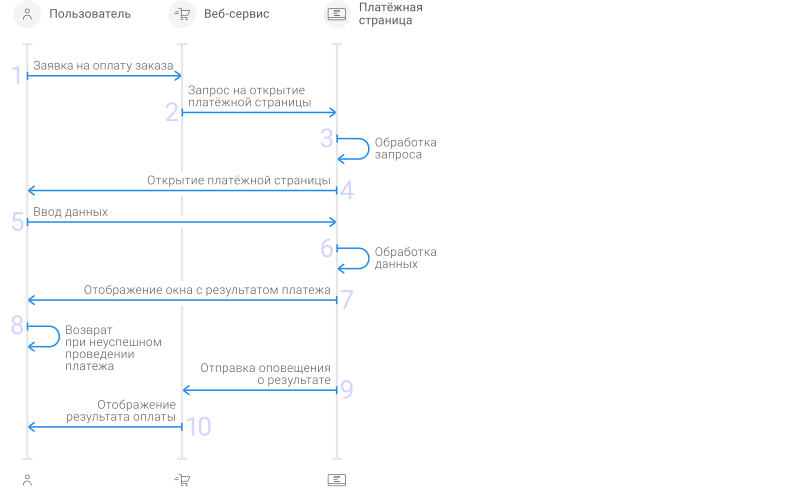
Запросы на открытие платёжной страницы формируются автоматически (с помощью плагина) при выборе Flashpay в методах оплаты.
Если по какой-либо причине платёж не прошёл, у пользователя есть возможность повторно ввести данные на платёжной странице.
По результатам проведения платежей на сайт мерчанта в «1С-Битрикс» отправляются оповещения, которые автоматически обрабатываются плагином. В соответствии с результатом платежа плагин изменяет статус заказа в «1С-Битрикс». Соответствие результатов платежей и статусов заказов настраивается в параметрах CMS «1С-Битрикс».
Плагин также поддерживает обратную логику: при изменении статуса заказа в «1С-Битрикс» выполняются соответствующие действия в платежной платформе. В рамках двухстадийной оплаты платежи в статусе awaiting capture автоматически оплачиваются, когда заказ в «1С-Битрикс» переводится в статус Подтверждение оплаты. Аналогично, в процессе двухстадийной оплаты платежи в статусе awaiting capture автоматически отклоняются, когда заказ в «1С-Битрикс» переводится в статус Отмена оплаты.
Подключение
Установка плагина
Для подключения плагина необходимо выполнить следующие действия:
- Загрузить архив с плагином Flashpay.
- Открыть CMS «1С-Битрикс».
- Открыть папку с подключаемыми модулями «1С-Битрикс».
Для этого следует перейти на вкладку Контент, перейти в раздел и щёлкнуть папку .
- Добавить папку
flashpayв папкуbitrix/modules.Для этого последовательно следует щёлкнуть , после чего откроется следующая страница:
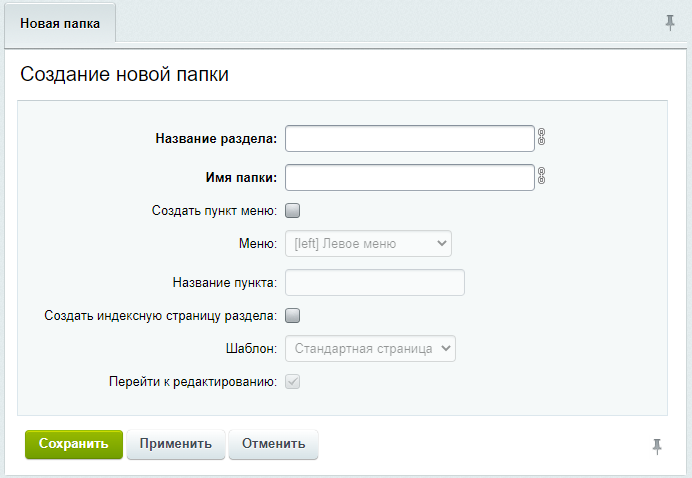
На этой странице необходимо ввести название папки —
flashpay— в поля Название раздела и Имя папки и убедиться, что флажок Создать индексную страницу раздела снят. Затем подтвердить создание папки, щёлкнув кнопку Сохранить. - Извлечь содержимое архива с плагином в папку
bitrix/modules/flashpayв следующей последовательности:- Щёлкнуть папку с названием
flashpay. - Щёлкнуть кнопку Загрузить файл.
- Щёлкнуть кнопку Добавить файл на открывшейся странице.
- Выбрать архив с плагином в файловой системе и щёлкнуть кнопку Сохранить.
- Щёлкнуть загруженный архив правой кнопкой и выбрать Распаковать.
- Щёлкнуть кнопку Распаковать в появившемся модальном окне.
Необходимо убедиться, что структура папок и файлов после распаковки архива выглядит следующим образом:
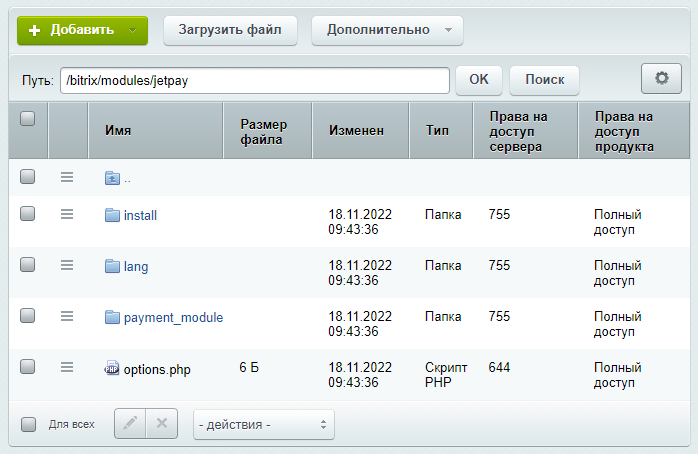
Если структура отличается, следует перенести распакованные файлы и папки в папку
/bitrix/modules/flashpay. - Щёлкнуть папку с названием
- Подключить установленный плагин.
Для этого следует перейти на вкладку Настройки, затем — в раздел и щёлкнуть Установить в строке с модулем Flashpay.
После установки плагина его статус должен измениться на Установлен.
Добавление платёжного обработчика
Для подготовки плагина к приёму платежей следует добавить и настроить платёжный обработчик следующим образом:
- Открыть форму создания платёжной системы.
Для этого следует открыть вкладку Магазин, перейти в раздел и щёлкнуть Добавить платёжную систему.
- Настроить отображение платёжного обработчика, заполнив следующие поля:
- Обработчик — название провайдера, используемого для проведения платежей (в качестве которого должен быть выбран Flashpay в выпадающем списке).
- Название — название, которое должно отображаться пользователю при открытии платёжной страницы.
- Описание — описание платёжного обработчика, необязательное поле.
При необходимости можно добавить логотип платёжного обработчика, который должен отображаться пользователю при открытии платёжной страницы.
- Настроить работу платёжного обработчика, заполнив следующие поля:
- ID проекта — идентификатор проекта, полученный от Flashpay при интеграции;
- Секретная соль проекта — ключ рабочего проекта, полученный от Flashpay при интеграции;
- Язык платёжного терминала — код языка в соответствии с ISO 639-1 alpha-2. Если оставить это поле пустым, язык будет определяться автоматически по IP-адресу устройства пользователя;
- Дополнительные параметры — дополнительные параметры в соответствии с Payment Page API. При указании двух или более параметров необходимо использовать "&" в качестве разделителя. Подробнее о возможных параметрах Payment Page в отдельной статье;
- Тестовый режим — поле определяет возможность проведения тестовых платежей. Возможные значения:
ДаиНет. Если оставить это поле пустым, тестовый режим не будет задействован; - Модальное окно — поле позволяет задать, нужно ли открыть платёжную форму в модальном окне. Если оставить это поле пустым, платёжная форма будет открываться в режиме iframe.
- Отображать страницу выбора способа оплаты — позволяет определить, нужно ли отображать страницу с выбором платёжного метода. Если оставить это поле пустым, пользователю будет предложено оплатить с использованием платёжной карты;
- Передавать идентификатор покупателя — флажок, который определяет, будет ли плагин передавать в запросе на проведение платежа идентификатор пользователя. Для корректной работы плагина этот флажок надо установить;Прим.: Если платёж инициируется неавторизованным пользователем, то идентификатор пользователя в запросе не передается.
- Настроить поля в разделе Status. Поля в этом разделе определяют, как должен меняться статус заказа в «1С-Битрикс» при изменении статуса платежа в Flashpay.
- Статус "Оплачен" — в этом поле следует выбрать статус, который должен автоматически присваиваться заказу после подтверждения оплаты, например Оплачен.
Иначе говоря, когда платёж перейдет в статус
success, статус заказа в «1С-Битрикс» изменится на тот, который указан в этом поле. Параметр применяется в одностадийной оплате. - Статус авторизованного платежа (двухстадийные платежи) — в этом поле следует выбрать статус, который должен автоматически присваиваться заказу после подтверждения блокировки средств в рамках двухстадийной оплаты, например Авторизован.
Когда платёж перейдет в статус
awaiting capture, статус заказа в «1С-Битрикс» изменится на тот, который выбран в этом поле. Параметр применяется в двухстадийной оплате. - Статус подтверждения авторизации платежа (двухстадийные платежи) — в этом поле следует выбрать статус, который должен автоматически присваиваться заказу после подтверждения списания средств в рамках двухстадийной оплаты, например Оплата подтверждена.
Когда платёж перейдет в статус
success, статус заказа в «1С-Битрикс» изменится на тот, который выбран в этом поле. Параметр применяется в двухстадийной оплате. - Статус отмена авторизованного платежа (двухстадийные платежи) — в этом поле следует выбрать статус, который должен автоматически присваиваться заказу после отмены блокировки средств в рамках двухстадийной оплаты, например Оплата отменена.
Когда платёж перейдет в статус
canceled, статус заказа в «1С-Битрикс» изменится на тот, который выбран в этом поле. Параметр применяется в двухстадийной оплате. - Статус ошибки платежа — в этом поле следует выбрать статус, который должен автоматически присваиваться заказу в случае отмены платежа из-за ошибки, например Ошибка оплаты.
Когда платёж перейдет в статус internal_error или external_error, статус заказа в «1С-Битрикс» изменится на тот, который выбран в этом поле. Параметр применяется в двухстадийной оплате.
- Статус "Оплачен" — в этом поле следует выбрать статус, который должен автоматически присваиваться заказу после подтверждения оплаты, например Оплачен.
- Щёлкнуть кнопку Сохранить.
Настройка приёма оповещений
Автоматическое изменение платёжного статуса заказа обеспечивается с помощью приёма оповещений от Flashpay.
Чтобы обеспечить приём оповещений, необходимо:
- Открыть вкладку Контент и перейти в раздел .
- Создать файл приёмщика оповещений.
Для этого следует открыть страницу создания файла, щёлкнув кнопки .
На открывшейся странице в поле Имя файла необходимо указать
flashpay.php, а в текстовом поле — следующий программный код:<?php require($_SERVER["DOCUMENT_ROOT"] . "/bitrix/modules/main/include/prolog_before.php"); $APPLICATION->IncludeComponent( "bitrix:sale.order.payment.receive", "", Array( "PAY_SYSTEM_ID" => "22", "PAY_SYSTEM_ID_NEW" => "22" ) ); require($_SERVER["DOCUMENT_ROOT"] . "/bitrix/modules/main/include/epilog_after.php"); ?>
В параметрах
PAY_SYSTEM_IDиPAY_SYSTEM_ID_NEWследует указать значение идентификатора платёжной системы Flashpay, который можно найти на вкладке в столбце ID. - Сообщить службе технической поддержки Flashpay URL-адрес для приёма оповещений.
Если файл
flashpay.phpрасположен в корневом каталоге сайта, то URL-адрес для приёма оповещений имеет вид:https://<полное_доменное_имя>/flashpay.phpЕсли файл
flashpay.phpрасположен не в корневом каталоге сайта, то URL-адрес для приёма оповещений имеет вид:https://<полное_доменное_имя>/<путь_каталога>/flashpay.php
Тестирование
После активации плагина можно перейти в тестовый режим. Этот режим позволяет ознакомиться с работой плагина на сайте, к которому он подключен, без проведения реальных операций. В тестовом режиме можно настраивать и проверять работу плагина, совершать тестовые платежи и просматривать информацию по ним. При оплате в тестовом режиме на платежной странице отображается соответствующее сообщение.
Настройка плагина для работы в тестовом режиме
Для настройки параметров работы плагина в тестовом режиме необходимо:
- На вкладке проверить, что статус модуля — Установлен.
- Перейти на вкладку .
- Выбрать в списке
Flashpayи щёлкнуть Изменить.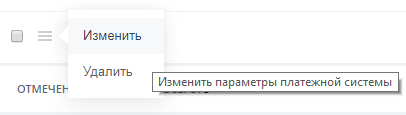
- Задать необходимые настройки в секции (см. далее).
- Выбрать Да в поле Тестовый режим.
- Щёлкнуть Сохранить.
- Параметры работы платёжной страницы Flashpay при её отображении:
- Поле Язык платежного терминала — для настройки языка платёжной страницы. При заполнении этого поля необходимо выбрать Значение и использовать код языка в соответствии с ISO 639-1 alpha-2.
- Поле Дополнительные параметры — дополнительные параметры работы платёжной страницы.
Список этих параметров доступен здесь. При заполнении этого поля необходимо выбрать Значение, а для записи нескольких параметров использовать разделитель «&».
- Модальное окно — для задания режима открытия платёжной формы в модальном окне. Если оставить это поле пустым, платежная форма будет открываться в режиме iframe.
- Поле Отображать страницу выбора способа оплаты — для настройки отображения страницы выбора платёжного метода перед переходом к оплате.
- Поля ID проекта и Секретная соль проекта — для подключения к платёжным решениям Flashpay.
В тестовом режиме эти параметры не используются.
- Флажок Передавать идентификатор покупателя — для определения, передавать ли в запросе на проведение платежа идентификатор пользователя. Для корректной работы плагина этот флажок надо установить.Прим.: Если платёж инициируется неавторизованным пользователем, то идентификатор пользователя в запросе не передаётся.
Проведение тестовых заказов
После настройки параметров работы плагина следует провести тестовые заказы на сайте и проверить информацию по этим заказам в «1С-Битрикс» на вкладке .
Запуск
После проверки работы плагина с использованием всех планируемых способов оплаты его можно переводить в рабочий режим. Для этого необходимо получить рабочие параметры и скорректировать настройки.
Получение рабочих параметров
Для получения параметров подключения к платёжным решениям Flashpay необходимо:
- Связаться со службой технической поддержки Flashpay и сообщить следующие параметры:
- название и URL сайта,
- валюту платёжной страницы,
- URL для приёма оповещений.
- Получить от службы технической поддержки Flashpay значения следующих параметров:
- ID проекта — идентификатор проекта на стороне Flashpay,
- Секретная соль проекта — секретный ключ, который генерируется для конкретного мерчанта на стороне Flashpay.
Задание рабочих настроек
- Открыть CMS «1С-Битрикс».
- Перейти на вкладку .
- Выбрать в списке Flashpay и щёлкнуть Изменить.
- Задать рабочие настройки:
- Выбрать Нет в поле Тестовый режим.
- Заполнить поля Секретная соль проекта и ID проекта в соответствии со значениями, полученными от службы технической поддержки Flashpay.
- Убедиться, что для остальных параметров заданы необходимые значения.
- Убедиться, что флажок Передавать идентификатор покупателя установлен.
- Щёлкнуть Сохранить.
Использование
После запуска плагин работает самостоятельно и дополнительной настройки не требует.
Рекомендуется контролировать проведение заказов на вкладке , а также следить, чтобы номера заказов были уникальными в рамках сайта. При дублировании номера заказа платёжная страница не открывается.
Если после запуска плагина появляется необходимость переключить его в тестовый режим, следует обратить внимание на отображение метода оплаты на сайте. При выборе Да в поле Тестовый режим метод оплаты с помощью платежной страницы Flashpay отображается на сайте, но все платежи проводятся как тестовые. Предупреждение о проведении платежа в тестовом режиме отображается на платежной странице.
Перед переводом плагина обратно в рабочий режим, необходимо убедиться, что поля ID проекта и Секретная соль проекта заполнены в соответствии со значениями, полученными от службы технической поддержки Flashpay.
При возникновении вопросов по работе плагина следует обращаться в службу технической поддержки Flashpay по адресу support@flashpay.kg.