Использование плагина Flashpay Payments для платформы BigCommerce
Введение
В этой статье представлена информация о работе с платёжным плагином Flashpay Payments в платформе BigCommerce. Этот плагин может использоваться в веб-сервисах, разработанных на базе платформы BigCommerce, и позволяет открывать пользователям платёжную форму Payment Page от Flashpay, а также обеспечивать все необходимые действия для проведения платежей.
Плагин Flashpay Payments устанавливается через каталог плагинов Apps&Integrations и административный интерфейс BigCommerce, позволяет открывать пользователям платёжную форму Payment Page от Flashpay и обеспечивать все необходимые действия для проведения платежей, как в части взаимодействия с пользователями, так и в части взаимодействия с платёжной платформой Flashpay, с передачей и приёмом всей необходимой информации.
Технически плагин разворачивается в платёжной платформе Flashpay и взаимодействие веб-сервиса с плагином строится через сетевое подключение к нему. Таким образом, на стороне веб-сервиса всегда используется актуальная версия плагина.
Общая информация
Возможности
При использовании плагина Flashpay Payments можно:
- Встраивать в веб-сервис возможность вызова платёжной формы Payment Page от Flashpay.
Для этого достаточно установить плагин от Flashpay и настроить его использование через интерфейс BigCommerce.
- Тестировать работу платёжной формы и возможности проведения платежей.
Для этого следует оформить тестовый проект в платёжной платформе Flashpay (что можно сделать через заявку на основном сайте компании) и включить тестовый режим работы плагина через интерфейс BigCommerce.
- Проводить разовые оплаты в одну и две стадии.
При этом списания в рамках двухстадийных оплат могут выполняться как на полную, так и на частичную сумму заблокированных средств.
- Выполнять частичные и полные возвраты средств по оплатам, проведённым с помощью плагина.
Для этого можно использовать интерфейс BigCommerce и, если актуально, интерфейсы платёжной платформы Flashpay (пользовательский интерфейс Dashboard и Gate API). Вместе с тем, при использовании интерфейсов платёжной платформы Flashpay информация о платежах в интерфейсе BigCommerce обновляется, только если настроена отправка оповещений со стороны платёжной платформы (подробнее).
- Контролировать информацию о платежах, проводимых с помощью плагина.
Для этого можно использовать интерфейс BigCommerce и, если актуально, — интерфейс Dashboard от Flashpay.
- Управлять заказами, оплаты по которым проводятся с помощью плагина, через интерфейс BigCommerce.
При этом можно отменять и удалять такие заказы и корректировать их статусы вручную. Также следует учитывать, что автоматическое изменение статусов заказов при работе с плагином Flashpay Payments не предусмотрено, но может быть настроено специалистами мерчанта с использованием возможностей платформы BigCommerce, а также собственных или сторонних решений.
- Настраивать способ открытия платёжной формы Payment Page, адаптируя её под специфику веб-сервиса, и применять различные возможности, обеспечиваемые со стороны Flashpay.
При работе с плагином Flashpay Payments для платёжной формы можно использовать большинство её дополнительных возможностей (подробнее), за исключением отдельных, таких как проведение оплат по токенам. В частности, можно делать доступными для пользователей повторные попытки оплаты (подробнее) и подключать отправку пользователям уведомлений о результатах оплат (подробнее). Для подключения таких возможностей следует обращаться к специалистам технической поддержки Flashpay.
Такой спектр возможностей позволяет подстраиваться под различные особенности бизнеса, гибко настраивать пользовательские сценарии и обеспечивать высокий уровень конверсии платёжной формы и проходимости платежей. Для подключения и применения возможностей, предоставляемых Flashpay, следует обращаться к технической документации на этом портале и, по мере необходимости, к специалистам Flashpay.
Схемы работы
В схемах проведения оплат в одну и две стадии с использованием плагина Flashpay Payments задействуются пользователь, веб-сервис со встроенным в него плагином, платёжная форма Payment Page, платёжная платформа и платёжная среда. При этом с помощью плагина на стороне веб-сервиса обеспечиваются автоматический вызов Payment Page и автоматическое взаимодействие с платёжной платформой в соответствии с заданными параметрами работы.
При работе с одностадийными оплатами на основании одного исходного запроса выполняются разовый перевод средств от пользователя к мерчанту и отправка к веб-сервису оповещения о результате проведения платежа.
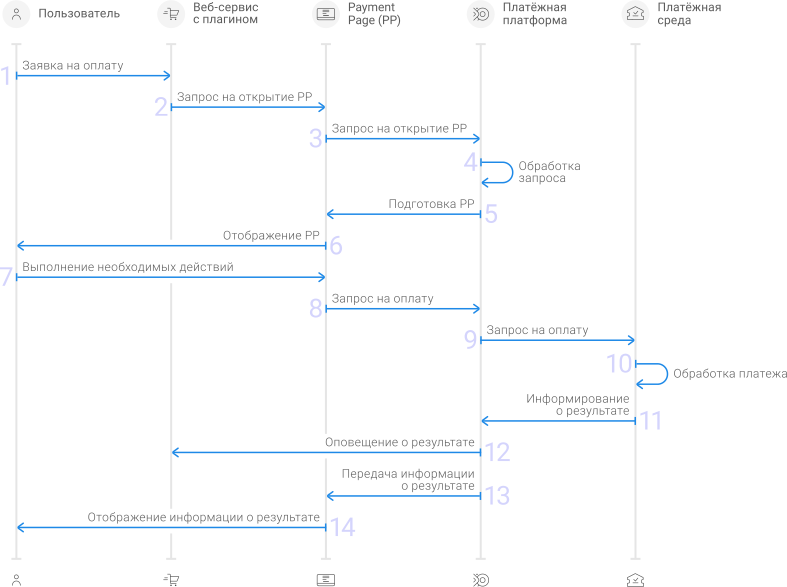
- Пользователь на стороне веб-сервиса выбирает вариант оплаты.
- С помощью плагина автоматически формируется и отправляется в платёжную платформу Flashpay запрос на открытие платёжной формы Payment Page для проведения платежа.
- Запрос на открытие Payment Page поступает в платёжную платформу.
- В платформе выполняется обработка запроса, с проверкой его корректности.
- В платформе обеспечивается подготовка к открытию Payment Page.
- Пользователю отображается платёжная форма.
- Пользователь выполняет необходимые действия и подтверждает готовность провести оплату.
- В платёжную платформу поступает итоговый запрос на оплату (со всеми необходимыми сведениями).
- Запрос передаётся в платёжную среду.
- В платёжной среде выполняется обработка платежа. При этом, если необходимо, обеспечивается выполнение дополнительных действий со стороны платформы и пользователя (например, для аутентификации 3‑D Secure).
- Из платёжной среды к платёжной платформе направляется информация о результате оплаты.
- От платёжной платформы к веб-сервису направляется оповещение о результате оплаты. Оно автоматически обрабатывается с помощью плагина, благодаря чему в интерфейсе BigCommerce обновляется информация о состоянии платежа.
- От платёжной платформы к Payment Page направляется информация о результате оплаты.
- Информация о результате оплаты отображается пользователю в веб-сервисе мерчанта на странице с информацией об оплате заказа.
При работе с двухстадийными оплатами сначала выполняется блокировка средств пользователя, а затем — списание заблокированных средств или отмена блокировки. При этом в обоих случаях к веб-сервису отправляется оповещение с информацией о соответствующем результате.
При работе с двухстадийными оплатами на основании исходного запроса (на первой стадии) выполняется блокировка средств пользователя, а затем (на второй стадии) на основании подтверждающего запроса или автоматически по истечении заданного срока выполняется списание заблокированных средств или отмена блокировки. При этом на каждой стадии к веб-сервису отправляется оповещение с информацией о соответствующем результате.
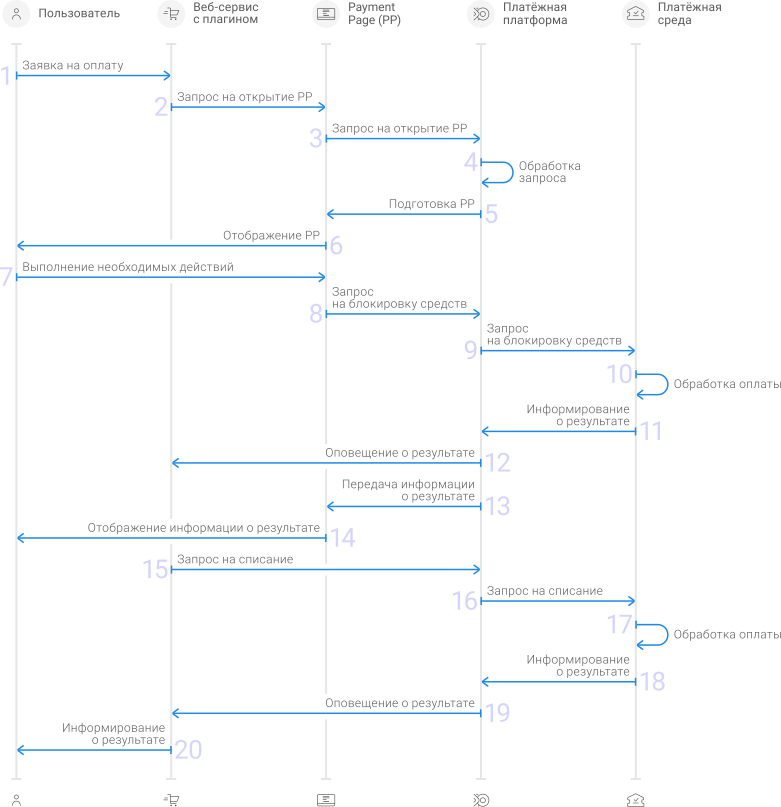
- Пользователь на стороне веб-сервиса выбирает вариант оплаты.
- С помощью плагина автоматически формируется и отправляется в платёжную платформу Flashpay запрос на открытие платёжной формы Payment Page для проведения платежа.
- Запрос на открытие Payment Page поступает в платёжную платформу.
- В платформе выполняется обработка запроса, с проверкой его корректности.
- В платформе обеспечивается подготовка к открытию Payment Page.
- Пользователю отображается платёжная форма.
- Пользователь выполняет необходимые действия и подтверждает готовность провести оплату.
- В платёжную платформу поступает запрос на выполнение блокировки средств.
- Запрос передаётся в платёжную среду.
- В платёжной среде выполняется обработка платежа и блокировка средств пользователя. При этом, если необходимо, обеспечивается выполнение дополнительных действий со стороны платформы и пользователя (например, для аутентификации 3‑D Secure).
- Из платёжной среды к платёжной платформе направляется информация о результате блокировки средств.
- От платёжной платформы к веб-сервису направляется оповещение о результате блокировки. Оно автоматически обрабатывается с помощью плагина, благодаря чему в интерфейсе BigCommerce обновляется информация о состоянии платежа.
- От платёжной платформы к Payment Page направляется информация о результате блокировки.
- Информация о результате блокировки отображается пользователю в веб-сервисе мерчанта на странице с информацией об оплате заказа.
- После того как подтверждается необходимость списания средств, специалист мерчанта инициирует это списание, в результате чего (с помощью плагина) запрос на списание средств поступает в платёжную платформу и обрабатывается в ней.
- Запрос передаётся в платёжную среду.
- В платёжной среде выполняется обработка платежа.
- Из платёжной среды к платёжной платформе направляется информация о результате списания.
- От платёжной платформы к веб-сервису направляется оповещение о результате списания. Оно автоматически обрабатывается с помощью плагина, благодаря чему в интерфейсе BigCommerce обновляется информация о состоянии платежа.
- Пользователь уведомляется о результате списания средствами веб-сервиса.
Для взаимодействия с пользователями при проведении одностадийных оплат и блокировке средств в рамках двухстадийных оплат возможны два варианта работы:
- со встраиванием платёжной формы непосредственно в интерфейс веб-сервиса (через элемент iframe);
- с открытием платёжной формы в отдельной вкладке.
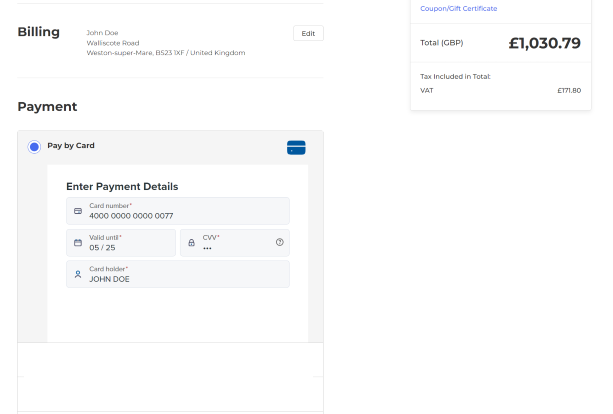
Первый из этих вариантов используется по умолчанию. В первом этом варианте пользователь указывает данные платёжной карты и подтверждает формирование заказа в платформе BigCommerce и платежа в платформе Flashpay непосредственно на странице перехода к оплате в веб-сервисе (с помощью кнопки Place Order).
Второй вариант используется, если был выбран способ открытия формы в отдельной вкладке. Во втором В этом варианте пользователь сначала подтверждает переход к оплате (с помощью кнопки Place Order в веб-сервисе) и уже после этого указывает необходимые данные в открывшейся платёжной форме и подтверждает формирование заказа в платформе BigCommerce и платежа в платформе Flashpay (с помощью кнопки Оплатить).
Вместе с тем, следует учитывать ряд особенностей:
- Независимо от выбранного варианта открытия Payment Page, язык платёжной формы определяется в соответствии с заданным порядком работы (подробнее).
- Если для проекта подключена возможность повторных попыток проведения платежей, следует использовать вариант работы с открытием платёжной формы Payment Page в отдельной вкладке. Для варианта работы со встраиванием формы в интерфейс веб-сервиса не поддерживается возможность перехода к повторной попытке непосредственно из формы.
- Для заказов в веб-сервисе и платежей в платёжной платформе используются разные идентификаторы и статусы. Заказам на стороне веб-сервиса присваиваются порядковые номера (например,
151) и статусы в соответствии с моделью выполнения заказов BigCommerce (подробнее), платежам на стороне платёжной платформы — идентификаторы в виде кодов из тридцати двух случайных символов (например,5876281a-4129-4fad-86ae-f1a24f637c7f), и статусы в соответствии с моделью проведения платежей Flashpay (подробнее). С вопросами о соответствии статусов заказов и платежей можно обращаться к курирующему менеджеру Flashpay.
Установка
Чтобы начать работу с плагином Flashpay Payments, его необходимо установить. Установка выполняется через каталог плагинов (Apps&Integrations) и административный интерфейс платформы BigCommerce.
- Перейти на страницу плагина в каталоге Apps&Integrations и щёлкнуть кнопку Get this app.
Рис. 5. Страница плагина в каталоге Apps&Integrations 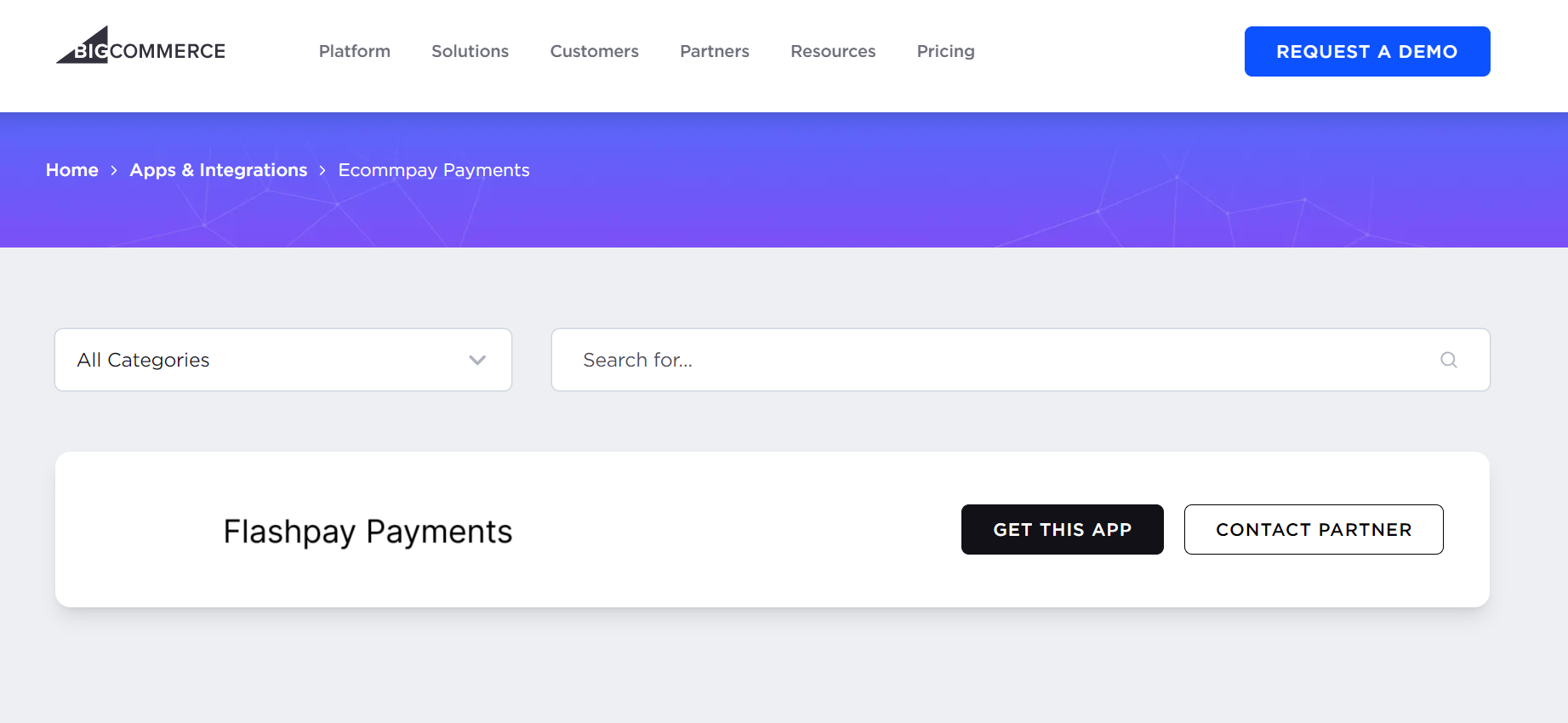
- Выбрать один из предлагаемых вариантов на открывшейся странице — зарегистрироваться в платформе BigCommerce (если это не было сделано ранее) или пройти аутентификацию.
- Щёлкнуть кнопку Download на странице для загрузки плагина Flashpay Payments в интерфейсе BigCommerce, в подразделе Marketplace раздела Apps.
- Перейти в подраздел My Apps раздела Apps и щёлкнуть кнопку Install на панели плагина.
В результате этих действий осуществляется сетевое подключение веб-сервиса к плагину Flashpay Payments и на стороне веб-сервиса становится доступна актуальная версия плагина (без необходимости её обновления).
Тестирование
Общая информация
Тестировать работу плагина и проводить тестовые платежи по различным платёжным сценариям без реального списания средств можно через тестовую среду платёжной платформы Flashpay. Для этого в параметрах работы плагина интерфейса BigCommerce следует указать идентификатор и ключ тестового проекта Flashpay.Подключиться к платформе можно, заполнив соответствующую форму на основном сайте компании и получив идентификатор и ключ тестового проекта. Также необходимо сообщить специалистам технической поддержки Flashpay название и адрес веб-сервиса, для которого актуально использование плагина Flashpay Payments, и валюту проведения платежей, если актуально тестировать проведение платежей в конкретной валюте.
Следует учитывать, что при использовании тестовой среды платёжной платформы Flashpay плагин подключается к веб-сервису и становится доступен пользователям как вариант оплаты. Поэтому в тех случаях, когда плагин подключается к работающему веб-сервису, рекомендуется выполнять тестирование в период низкой нагрузки и предупреждать пользователей о проводимых работах.
Настройка параметров
Для подготовки к тестированию следует активировать плагин Flashpay Payments как вариант оплаты в веб-сервисе и настроить параметры его работы.
Чтобы активировать плагин в веб-сервисе, следует:
- Перейти к параметрам использования вариантов оплаты в интерфейсе BigCommerce.
Для этого следует выбрать раздел Settings на панели навигации и щёлкнуть строку Payments в секции Setup на открывшейся странице.
- Выбрать один из доступных вариантов оплаты для использования плагина.
Для этого следует раскрыть блок Offline Payment Methods в секции Additional providers и щёлкнуть кнопку Set up в строке подходящего варианта оплаты (Bank Deposit или иного).
Рис. 6. Секция Additional providers в интерфейсе BigCommerce 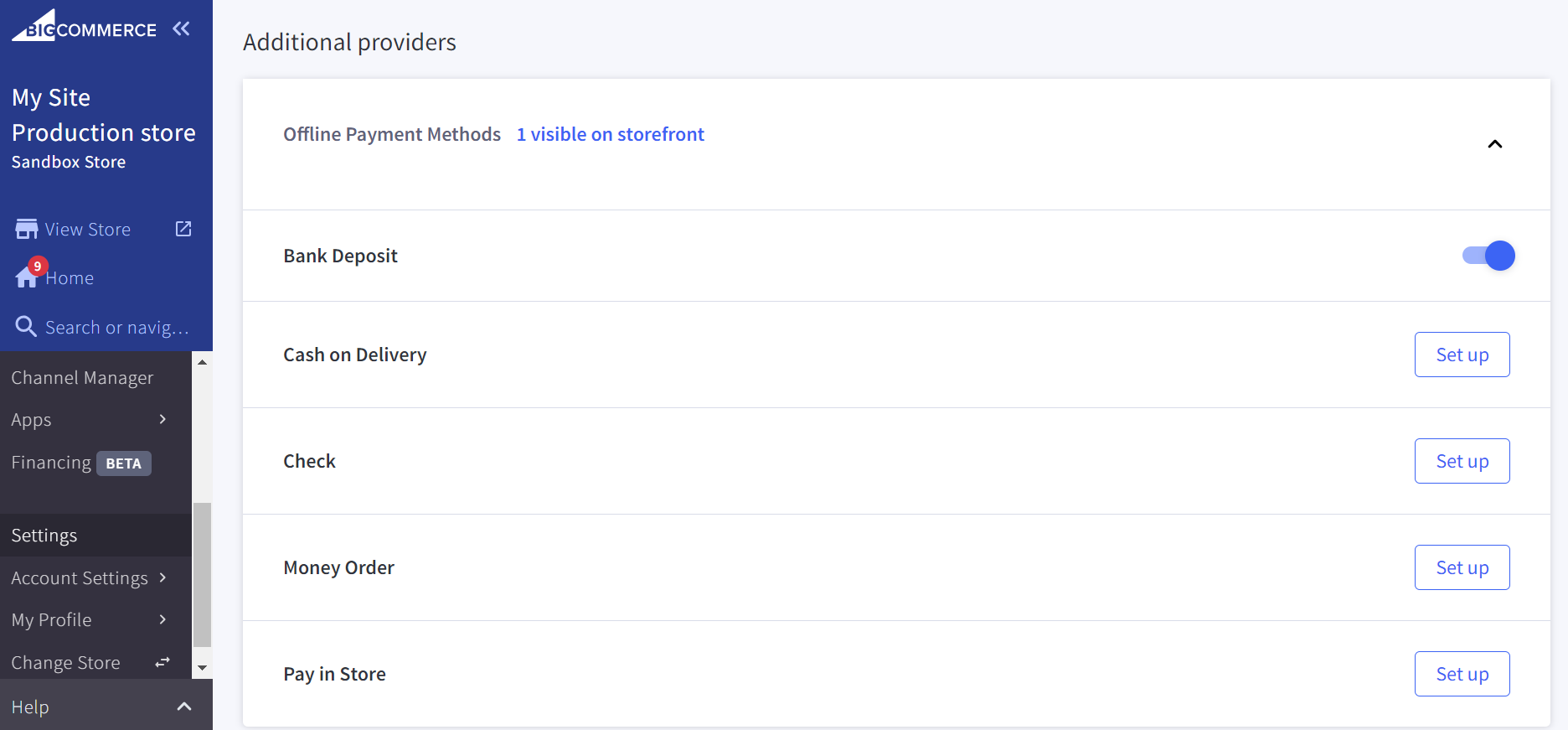
- Указать значение
Flashpayв поле Display Name на открывшейся странице и сохранить изменение, щёлкнув кнопку Save.Рис. 7. Страница с параметрами работы варианта оплаты в интерфейсе BigCommerce 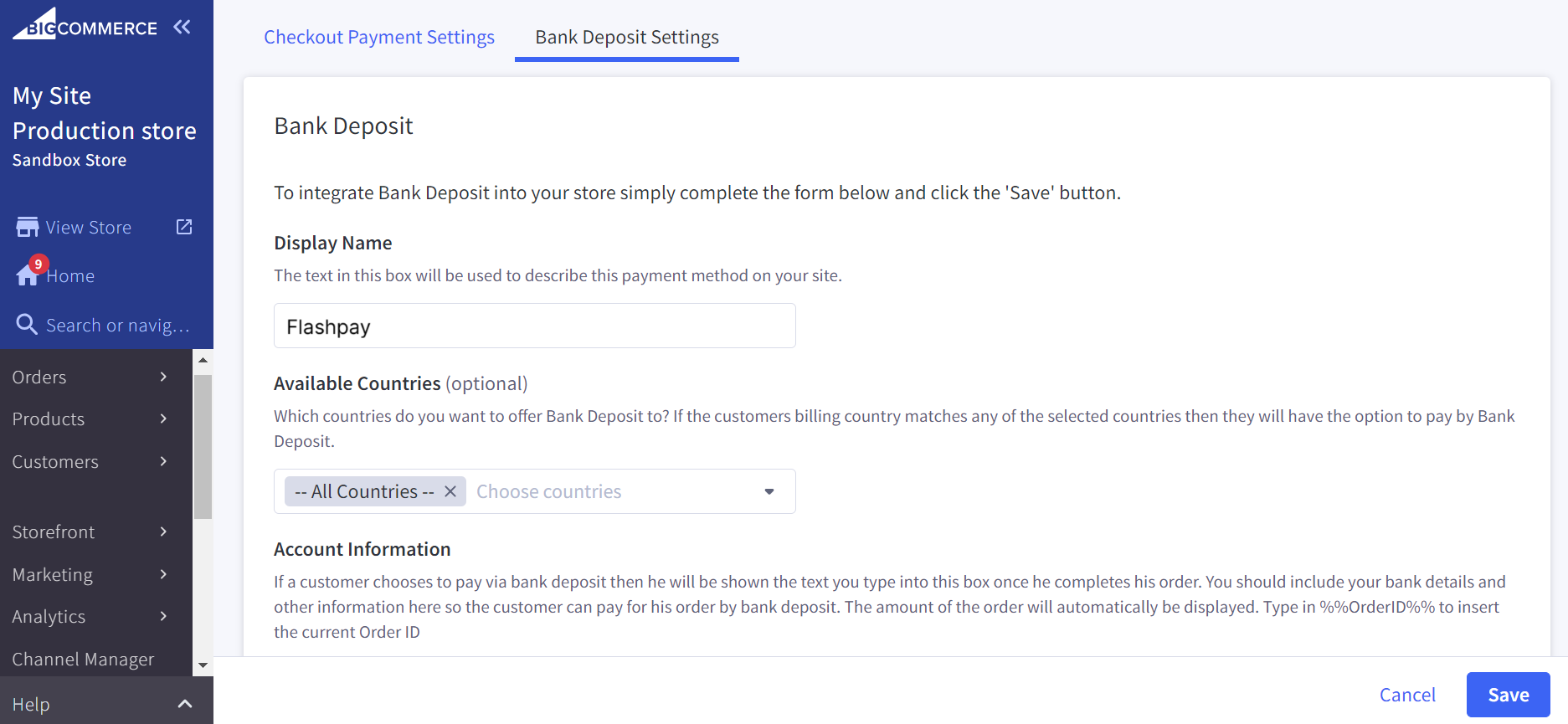
Чтобы настроить параметры работы плагина, следует:
- Перейти к параметрам работы плагина в интерфейсе BigCommerce.
Для этого следует выбрать раздел Apps, а затем — пункт Flashpay Payments на панели навигации.
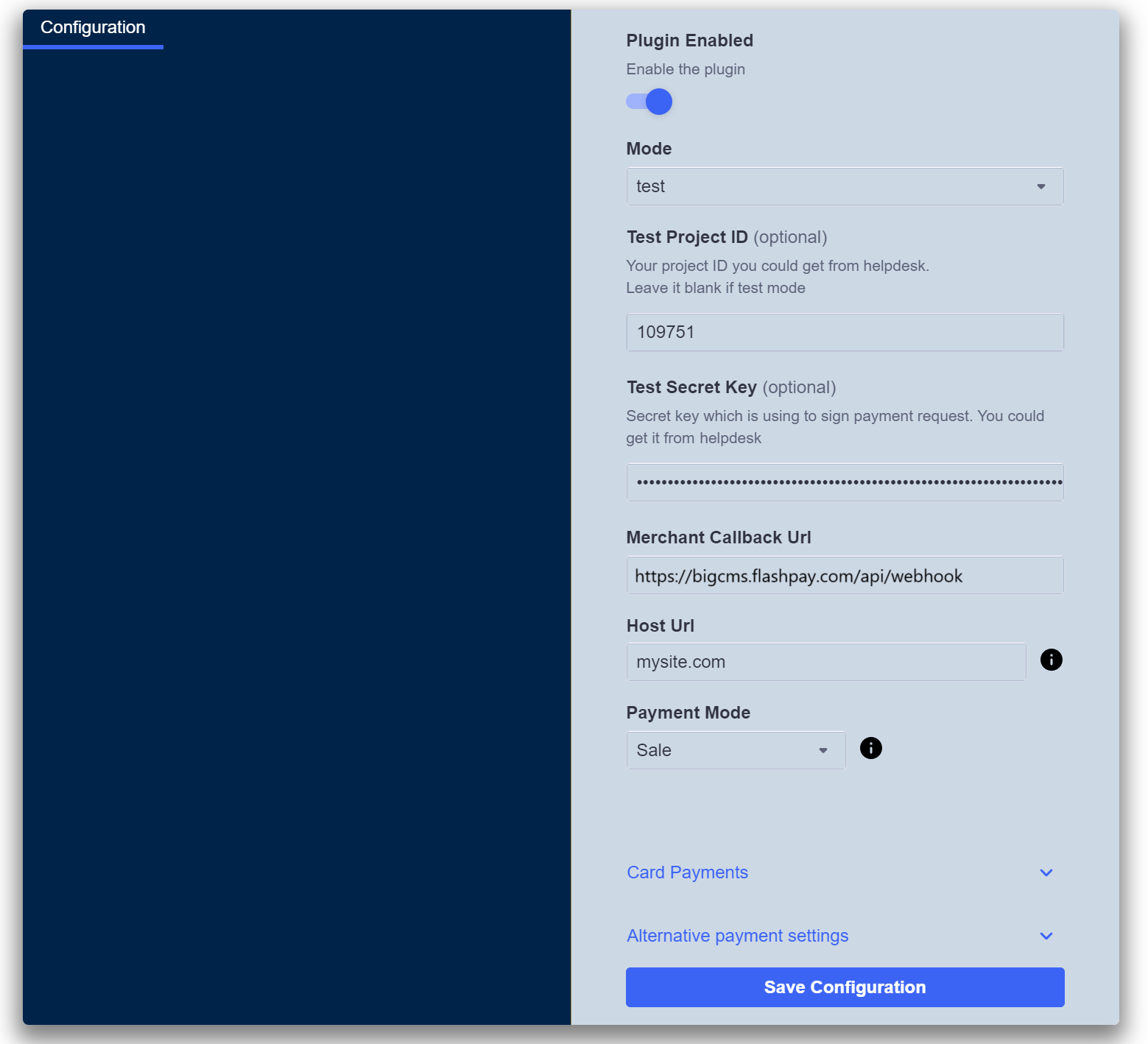
- Проверить корректность и при необходимости скорректировать основные параметры работы плагина:
- Plugin Enabled — доступность в веб-сервисе (должна быть включена).
- Mode — режим работы плагина (должен быть выбран вариант test).
- Test Project ID — идентификатор тестового проекта для взаимодействия с платформой (должен соответствовать полученному от Flashpay).
- Test Secret Key — ключ тестового проекта (должен соответствовать полученному от Flashpay).
- Merchant Callback Url — URL для приёма на стороне плагина оповещений от платёжной платформы (формируется и подставляется автоматически при установке плагина Flashpay Payments).
- Host Url — доменное имя веб-сервиса мерчанта, для которого задаются параметры работы плагина (должно быть указано вручную).
- Payment Mode — вариант проведения оплат через платёжную платформу.
Можно выбрать вариант Sale (для проведения одностадийных оплат) или вариант Authorization Only (для проведения двухстадийных оплат).
Можно выбрать один из следующих вариантов:
- Sale — в одну стадию (с незамедлительным списанием средств);
- Authorization Only — в две стадии (с предварительной блокировкой и последующим списанием средств).
Проведение тестовых оплат
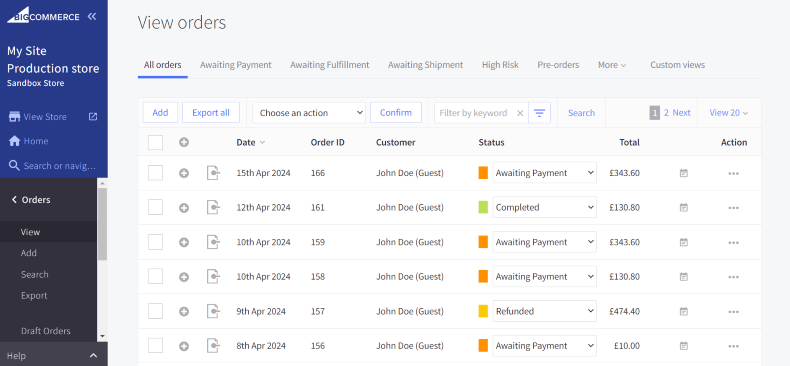
В рамках работы с плагином можно проводить тестовые оплаты в веб-сервисе и получать информацию о них через интерфейс BigCommerce — в подразделе View раздела Orders. При этом можно использовать специальные платёжные реквизиты, позволяющие тестировать заданные сценарии работы.
Для тестирования карточных платежей по заданным кратчайшим сценариям (без эмулирования аутентификации 3‑D Secure) можно использовать следующие номера карт:
4000 0000 0000 0077— для проведения оплаты;4111 1111 1111 1111— для отклонения оплаты.
Для более масштабного тестирования можно использовать расширенный набор тестовых данных для карточных платежей (подробнее). (в том числе с аутентификацией 3‑D Secure), представленных в статье Тестовые карты.
При работе с двухстадийными оплатами первая стадия, блокировка средств, инициируется пользователем при подтверждении им платежа, а вторая, списание заблокированных средств или отмена блокировки, может инициироваться как автоматически, по истечении установленного срока блокировки, так и по запросу со стороны мерчанта, через интерфейс BigCommerce или интерфейсы платёжной платформы Flashpay — Dashboard (подробнее) и Gate API (подробнее). При этом списывать можно как полную, так и частичную сумму заблокированных средств.
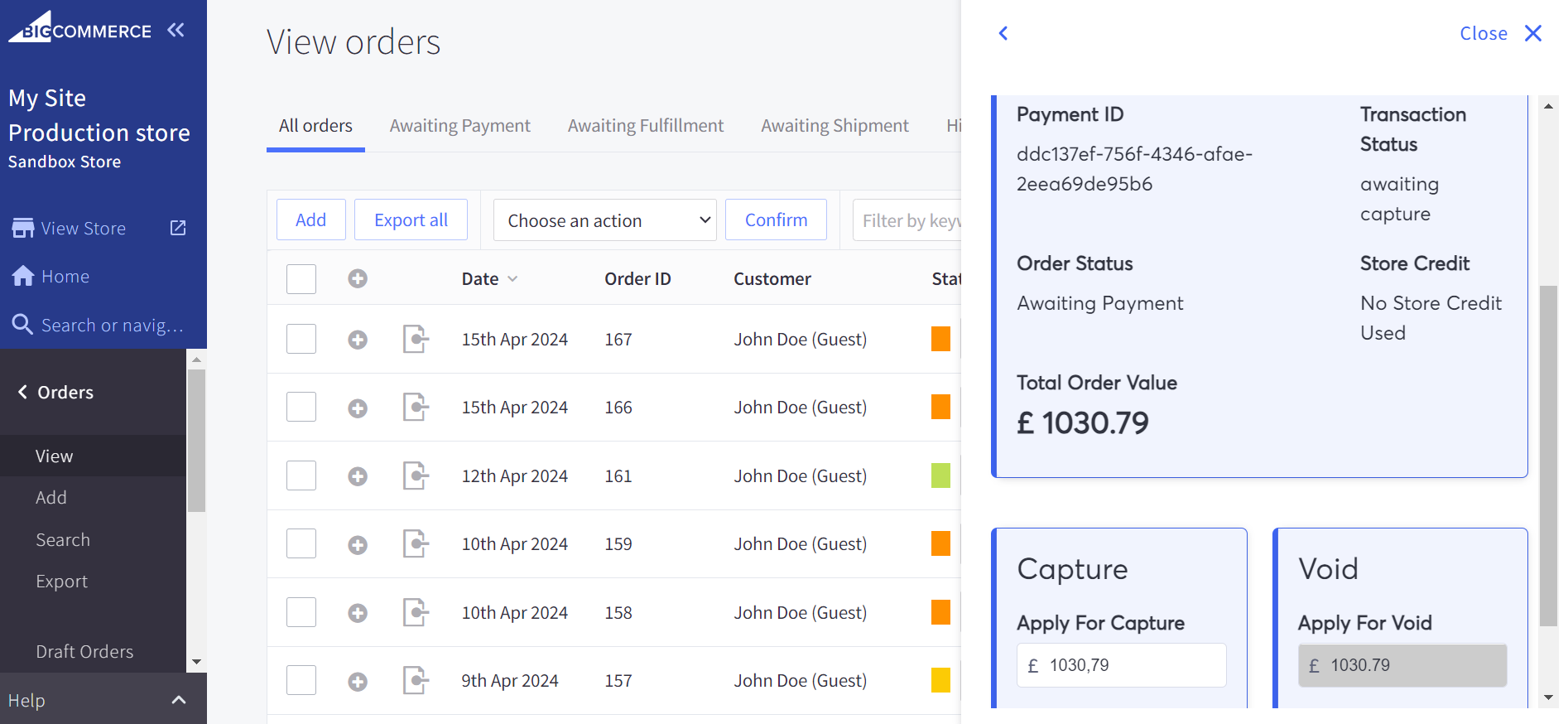
Чтобы инициировать вторую стадию через интерфейс BigCommerce, следует:
- Перейти к реестру заказов в интерфейсе BigCommerce.
Для этого следует открыть подраздел View раздела Orders.
- Открыть панель с данными о двухстадийной оплате в рамках конкретного заказа (через кнопку
 в столбце Action).
Для этого следует щёлкнуть кнопку
в столбце Action реестра заказов и выбрать пункт Flashpay в выпадающем списке. - Инициировать необходимое действие на панели (в секции Capture или Void).
Чтобы инициировать списание заблокированных средств, следует указать сумму для списания и щёлкнуть кнопку Capture в соответствующей секции. Чтобы отменить блокировку средств, следует щёлкнуть кнопку Void в соответствующей секции.
Чтобы настроить автоматическое инициирование второй стадии двухстадийных оплат, следует обращаться к специалистам технической поддержки Flashpay.
Вместе с тем, чтобы информация о платежах обновлялась автоматически в интерфейсе BigCommerce при инициировании второй стадии оплаты через интерфейсы платёжной платформы, необходимо убедиться, что для используемого проекта была настроена отправка оповещений от платёжной платформы на заданный URL. При этом важно, чтобы для одного типа платежа не было настроено несколько правил отправки оповещений с одинаковыми значениями типа события. Информация о работе с правилами отправки оповещений представлена в соответствующей статье документации.
Выполнение тестовых возвратов
После проведения тестовых оплат можно тестировать выполнение возвратов через интерфейс BigCommerce, и если актуально, через интерфейсы Dashboard и Gate в платформе Flashpay. При этом следует учитывать, что для выполнения возвратов платежи на стороне платёжной платформы Flashpay должны быть в статусах success, partially reversed или partially refunded. Контролировать информацию о возвратах можно через интерфейсы платформы и интерфейс BigCommerce (в реестре заказов).
Чтобы при выполнении тестовых возвратов через интерфейсы платёжной платформы информация о платежах обновлялась автоматически в интерфейсе BigCommerce, необходимо убедиться, что для используемого проекта была настроена отправка оповещений от платёжной платформы на заданный URL. При этом важно, чтобы для одного типа платежа не было настроено несколько правил отправки оповещений с одинаковыми значениями типа события. (URL веб-сервиса отображается на странице с параметрами работы плагина.) Информация о работе с правилами отправки оповещений представлена в соответствующей статье документации.
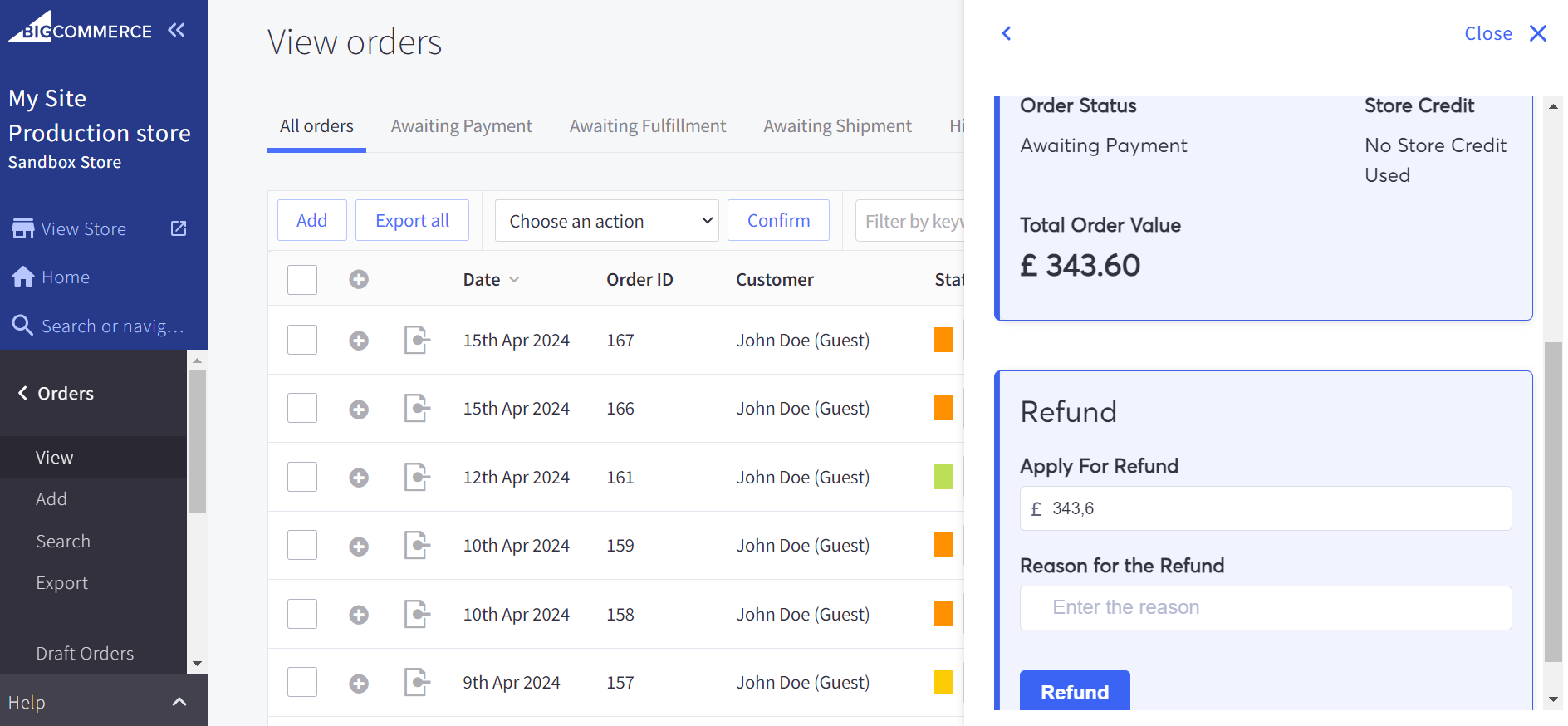
Чтобы выполнить возврат через интерфейс BigCommerce, следует:
- Перейти к реестру заказов в интерфейсе BigCommerce.
Для этого следует открыть подраздел View раздела Orders.
- Открыть панель с данными о платеже из платёжной платформы (с помощью кнопки в столбце Action).
Для этого следует щёлкнуть кнопку
в столбце Action и выбрать пункт Flashpay. - Инициировать возврат (через секцию Refund на панели с данными о платеже).
Для этого следует указать сумму и причину возврата и щёлкнуть кнопку Refund в соответствующей секции.
- Убедиться в выполнении возврата.
Для этого можно проверить, что на панели с данными о платеже обновилась информация о выполненной операции.
Использование
Общая информация
Для проведения платежей с реальным списанием средств, прежде всего, необходимо решить все организационные вопросы по взаимодействию с Flashpay (подать заявку на подключение, предоставить всю необходимую информацию и получить от Flashpay уведомление о возможности проводить платежи, а также идентификатор и секретный ключ рабочего проекта). Также необходимо и сообщить специалистам технической поддержки Flashpay название и адрес веб-сервиса, для которого актуально использование плагина Flashpay Payments, и а также валюту проведения платежей.
После этого можно перевести плагин в рабочий режим, указать в параметрах его работы полученные идентификатор и ключ рабочего проекта, полученные от Flashpay, и задать другие необходимые параметры (или проверить их актуальность для рабочего применения). Если после этого потребуется приостановить работу плагина, например для тестирования при подключении дополнительных функций, его можно перевести в тестовый режим или отключить от веб-сервиса.
Настройка параметров
Для подготовки к работе следует активировать плагин Flashpay Payments как вариант оплаты в веб-сервисе и настроить параметры его работы. При этом следует учитывать, что если плагин был активирован для проведения тестовых оплат, то повторная активация не требуется, но необходимо скорректировать параметры работы плагина (подробнее далее).
Чтобы активировать плагин в веб-сервисе, следует:
- Перейти к параметрам использования вариантов оплаты в интерфейсе BigCommerce.
Для этого следует выбрать раздел Settings на панели навигации и щёлкнуть строку Payments в секции Setup на открывшейся странице.
- Выбрать один из доступных вариантов оплаты для использования плагина.
Для этого следует раскрыть блок Offline Payment Methods в секции Additional providers и щёлкнуть кнопку Set up в строке подходящего варианта оплаты (Bank Deposit или иного).
Рис. 11. Секция Additional providers в интерфейсе BigCommerce - Указать значение
Flashpayв поле Display Name на открывшейся странице и сохранить изменение, щёлкнув кнопку Save.Рис. 12. Страница с параметрами работы варианта оплаты в интерфейсе BigCommerce
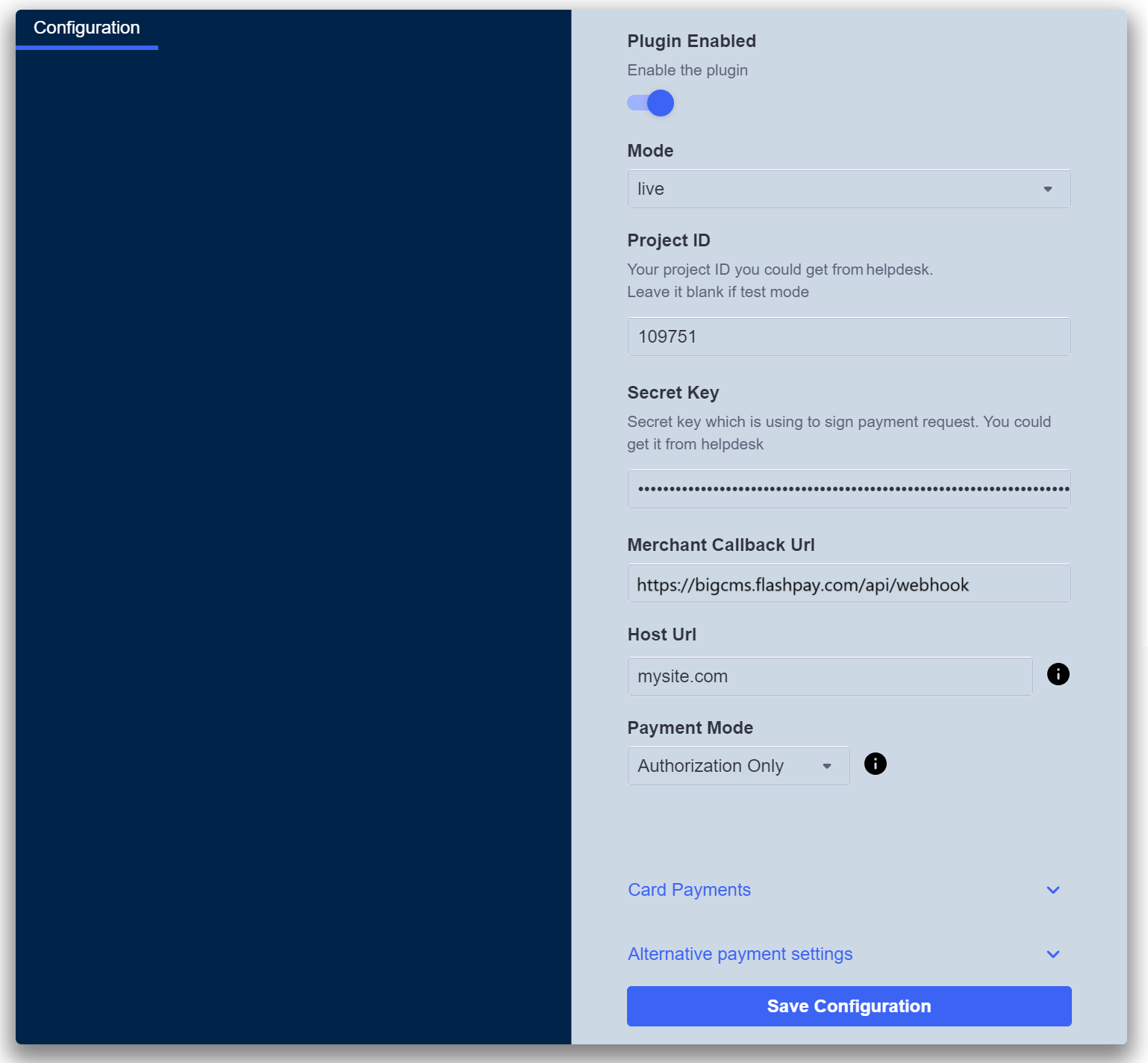
Чтобы настроить параметры работы плагина, следует:
- Перейти к параметрам работы плагина в интерфейсе BigCommerce.
Для этого следует выбрать раздел Apps, а затем — пункт Flashpay Payments на панели навигации.
- Проверить корректность и при необходимости скорректировать основные параметры работы плагина:
- Plugin Enabled — доступность в веб-сервисе (должна быть включена).
- Mode — режим работы плагина (должен быть выбран вариант live).
- Project ID — идентификатор рабочего проекта для взаимодействия с платформой (должен соответствовать полученному от Flashpay).
- Secret Key — ключ рабочего проекта (должен соответствовать полученному от Flashpay).
- Merchant Callback Url — URL для приёма на стороне плагина оповещений от платёжной платформы (формируется и подставляется автоматически при установке плагина Flashpay Payments).
- Host Url — доменное имя веб-сервиса мерчанта, для которого задаются параметры работы плагина (должно быть указано вручную).
- Payment Mode — вариант проведения оплат через платёжную платформу.
Можно выбрать вариант Sale (для проведения одностадийных оплат) или вариант Authorization Only (для проведения двухстадийных оплат).
Можно выбрать один из следующих вариантов:
- Sale — в одну стадию (с незамедлительным списанием средств);
- Authorization Only — в две стадии (с предварительной блокировкой и последующим списанием средств).
Выполнение возвратов
По оплатам, проведённым с помощью плагина Flashpay
Payments, можно выполнять частичные и полные возвраты через интерфейс BigCommerce, и если актуально, через интерфейсы Dashboard (с использованием инструментов единичной и пакетной отправки запросов; подробнее) и Gate (подробнее) от Flashpay. При этом платежи на стороне платформы Flashpay должны быть в статусах success, partially reversed или partially refunded. После выполнения возвратов всю актуальную информацию о платежах можно контролировать через интерфейс BigCommerce и интерфейсы платёжной платформы.
Чтобы выполнить возврат через интерфейс BigCommerce, следует:
- Перейти к реестру заказов в интерфейсе BigCommerce.
Для этого следует открыть подраздел View раздела Orders.
- Открыть панель с данными о платеже из платёжной платформы (с помощью кнопки в столбце Action).
Для этого следует щёлкнуть кнопку
в столбце Action и выбрать пункт Flashpay. - Инициировать возврат (через секцию Refund на панели с данными о платеже).
Для этого следует указать сумму и причину возврата и щёлкнуть кнопку Refund в соответствующей секции.
- Убедиться в выполнении возврата.
Для этого можно проверить, что на панели с данными о платеже обновилась информация о выполненной операции.
Контроль платежей и заказов
Контролировать информацию о платежах, проводимых с помощью плагина Flashpay Payments, а также о соответствующих заказах можно через интерфейс BigCommerce, используя инструменты подраздела View в разделе Orders.
Также для получения информации можно использовать интерфейс Dashboard от Flashpay (подробнее), в котором доступна информация о платежах и возвратах, проводимых через платформу Flashpay, но не отображается информация о заказах.
В подразделе View раздела Orders отображается реестр заказов, в котором доступны различные возможности работы с заказами, а также возможность получать информацию о платежах в рамках отдельных заказов.
В подразделе View раздела Orders отображается реестр заказов с информацией о каждом из них. Наряду с этим в реестре доступны различные функции для работы с заказами, в том числе через него можно выполнять поиск и фильтрацию заказов, а также получать информацию о платежах в рамках отдельных заказов.
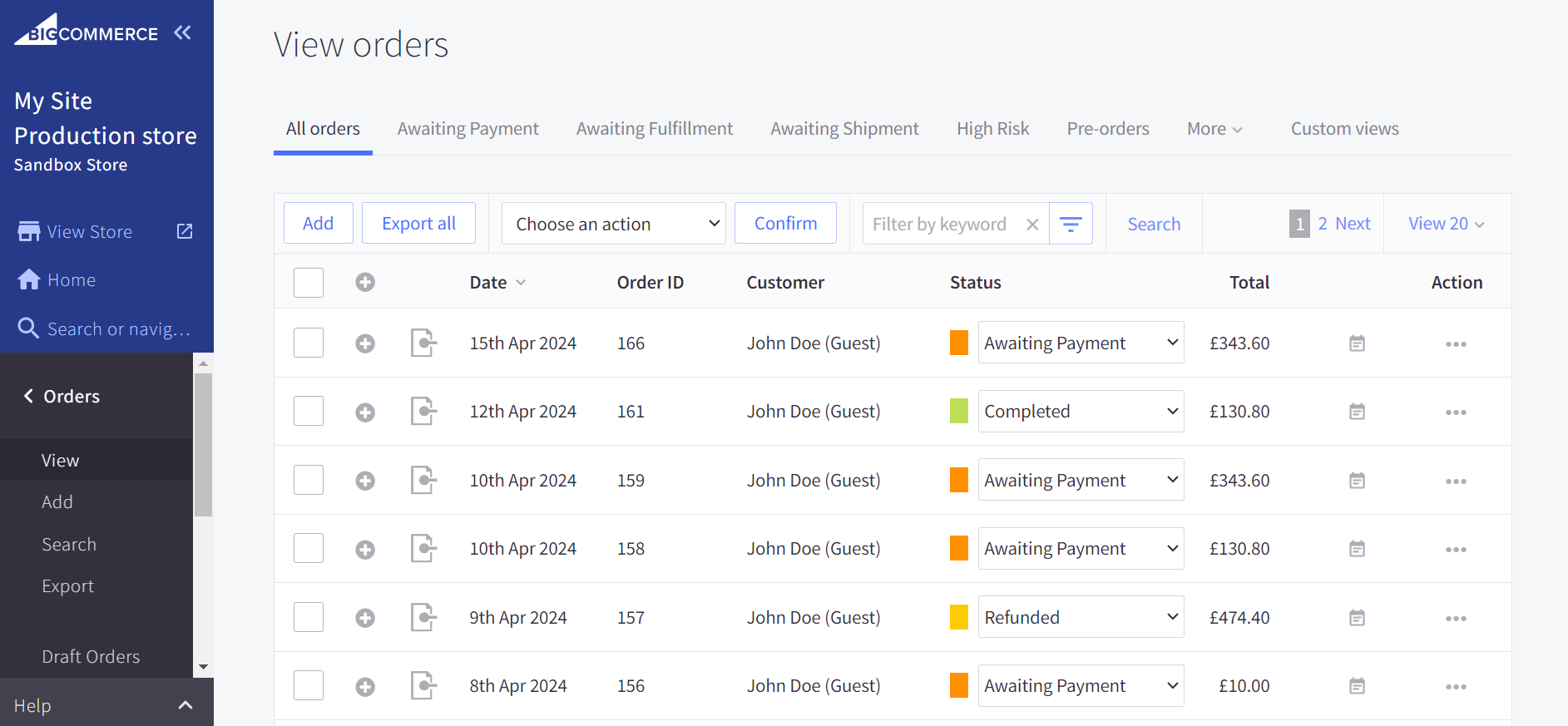
Щёлкнув кнопку  в соответствующем столбце реестра, можно раскрыть блок с более развёрнутыми сведениями о конкретном заказе.Для получения развёрнутых сведений о конкретном заказе можно щёлкнуть кнопку в соответствующем столбце реестра. В раскрывающемся блоке отображается такая информация, как расчётный адрес пользователя, дата создания и сумма заказа и другие сведения.
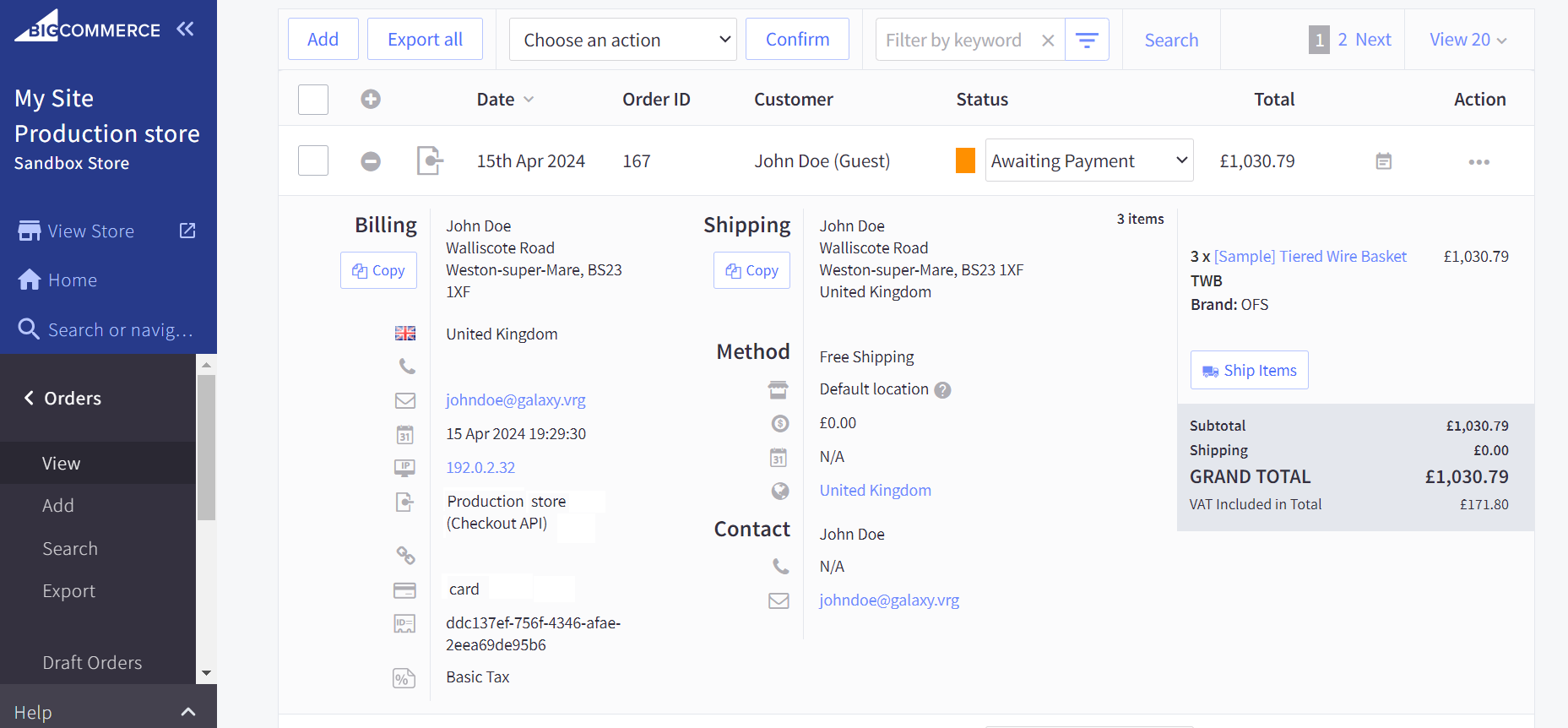
В секции Billing раскрывающегося блока отображается название организации, через которую проводится платёж, с названием платёжного метода (в поле с иконкой  ) и идентификатор платежа (в поле с иконкой
  ). Для получения более детальной информации о платеже следует щёлкнуть кнопку в столбце Action и пункт Flashpay в выпадающем списке. На открывшейся панели отображается секция Order Details с информацией о платеже и могут отображаться следующие секции (если соответствующие функции доступны в рамках выбранного заказа):
- Capture — с возможностью инициировать списание заблокированных средств в рамках двухстадийной оплаты;
- Void — с возможность отменить блокировку средств в рамках двухстадийной оплаты;
- Refund — с возможностью инициировать возврат средств в рамках оплаты.
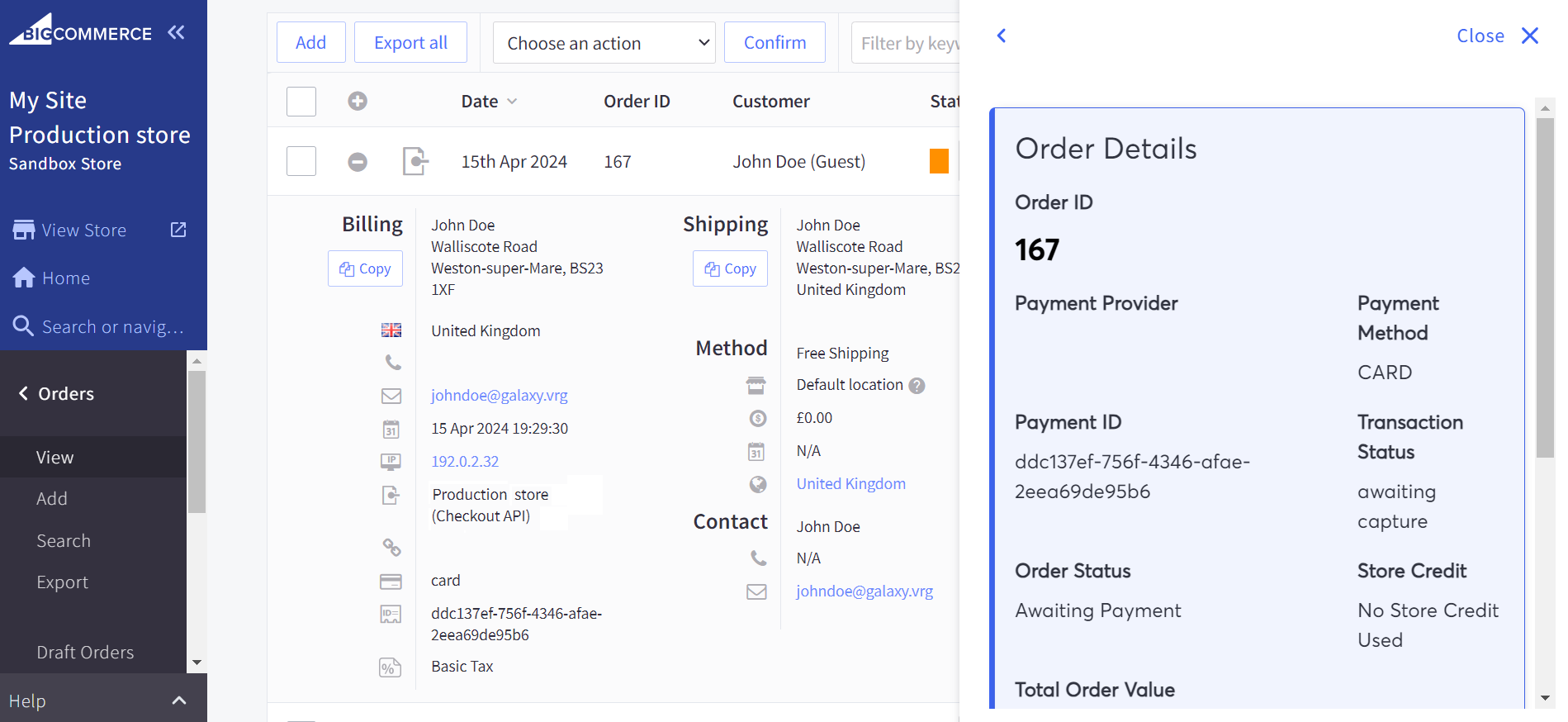
Более подробная информация о работе с заказами в интерфейсе BigCommerce представлена в документации BigCommerce.