Использование плагина для CMS WordPress
Введение
- CMS WordPress версии 6.2 или выше,
- плагин WooCommerce версии 8.2 или выше,
- язык PHP версии 7.4 или выше.
Плагин Flashpay Payments устанавливается через интерфейс WordPress и позволяет открывать пользователям платёжную форму Payment Page от Flashpay и обеспечивать все необходимые действия для проведения платежей, как в части взаимодействия с пользователями, так и в части взаимодействия с платёжной платформой Flashpay, с передачей и приёмом всей необходимой информации.
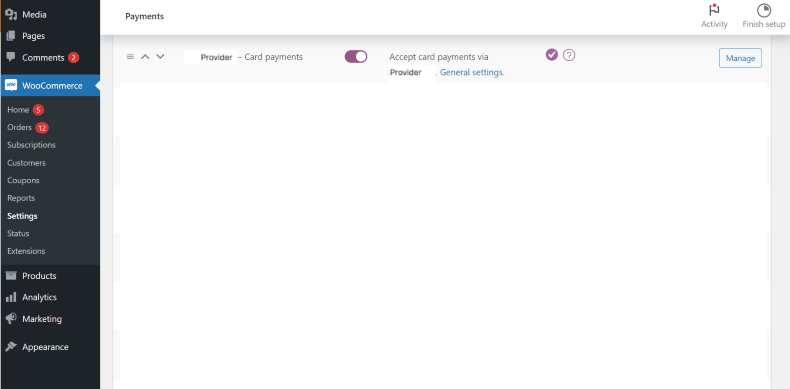
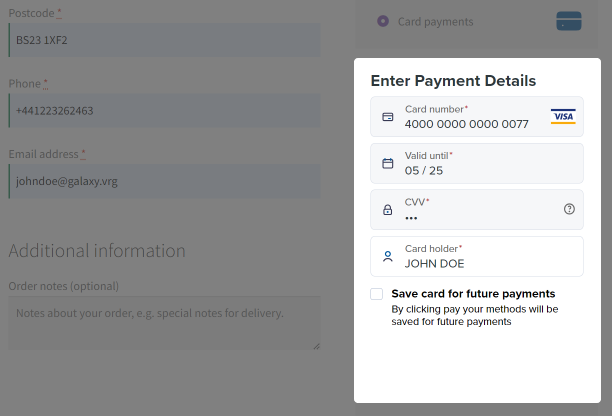
Общая информация
Возможности
При использовании плагина Flashpay Payments можно:
- Оперативно встраивать в веб-сервис возможность вызова платёжной формы Payment Page от Flashpay.
Для этого достаточно всего нескольких действий в интерфейсе CMS WordPress.
- Тестировать работу платёжной формы и возможности проведения платежей.
Для этого можно оформить тестовый проект в платёжной платформе Flashpay (что можно сделать через заявку на основном сайте компании) и использовать идентификатор и ключ этого проекта.
- Проводить разовые оплаты в одну или две стадии.
- Регистрировать и проводить повторяемые оплаты (по подпискам) — при использовании в веб-сервисе дополнения WooCommerce Subscriptions.
При этом можно управлять свойствами таких оплат (в частности, суммой и периодичностью списаний, а также длительностью бесплатного периода подписки), информировать пользователей о связанных со списаниями событиях и объединять разные оплаты в общие заказы.
- Выполнять частичные и полные возвраты средств по оплатам, проведённым с помощью плагина.
Для этого можно использовать интерфейс WordPress, и если актуально, — инструменты платёжной платформы Flashpay: интерфейсы Gate и Dashboard.
- Контролировать информацию о платежах, проводимых с помощью плагина.
Для этого можно использовать интерфейс WordPress, и если необходимо, — интерфейс Dashboard от Flashpay, с синхронизацией информации между этим интерфейсом и интерфейсом WordPress (кроме случаев, когда по оплатам были выполнены возвраты средств через Gate или Dashboard; в таких ситуациях статусы платежей могут не обновляться в интерфейсе WordPress).
- Управлять заказами, оплаты по которым проводятся с помощью плагина, через интерфейс WordPress.
При этом можно отменять и удалять такие заказы и корректировать их статусы вручную.
- Настраивать параметры работы платёжной формы Payment Page, адаптируя её под специфику веб-сервиса, и применять различные возможности, обеспечиваемые со стороны Flashpay.
- Использовать различные возможности, обеспечиваемые со стороны разработчиков плагина WooCommerce.
В частности, можно регулировать применение этого плагина (и связанного с ним плагина Flashpay Payments) в разных странах (подробнее).
Такой широкий спектр возможностей позволяет подстраиваться под различные особенности бизнеса, гибко настраивать пользовательские сценарии и обеспечивать высокий уровень конверсии платёжной формы и проходимости платежей. Для подключения и применения возможностей, предоставляемых Flashpay, следует обращаться к технической документации на этом портале и, по мере необходимости, к специалистам Flashpay. С вопросами о применении различных возможностей для плагина WooCommerce можно обращаться к документации на соответствующем портале.
Схема работы
В схеме проведения платежей с использованием плагина Flashpay Payments задействуются пользователь, веб-сервис со встроенными в него плагинами WooCommerce и Flashpay Payments, платёжная форма Payment Page, платёжная платформа и платёжная среда. При этом с помощью плагина Flashpay Payments на стороне веб-сервиса обеспечиваются автоматический вызов Payment Page и автоматическое взаимодействие с платёжной платформой в соответствии с заданными параметрами работы.
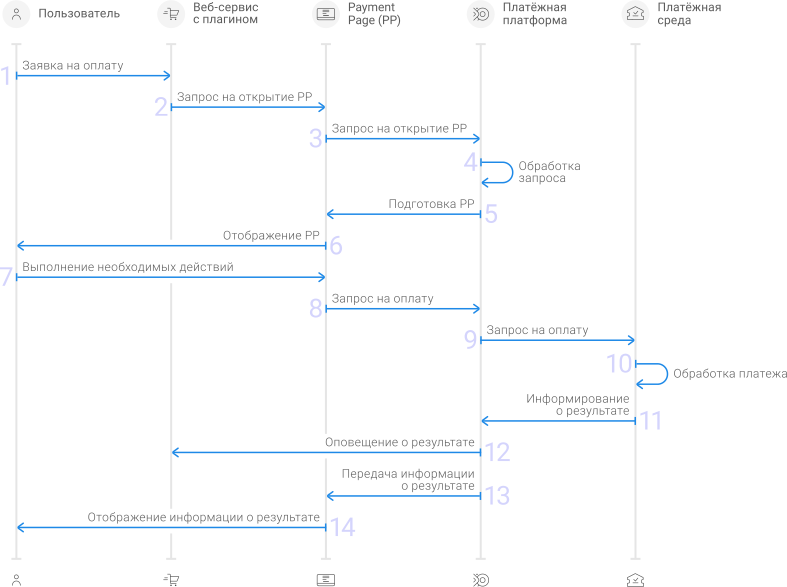
- Пользователь на стороне веб-сервиса открывает страницу перехода к оплате интерфейса WooCommerce. Как правило, при этом в веб-сервисе автоматически формируется соответствующий заказ.
- С помощью плагина автоматически формируется и отправляется в платёжную платформу Flashpay запрос на открытие платёжной формы Payment Page.
- Запрос на открытие Payment Page поступает в платёжную платформу.
- В платформе выполняется обработка запроса, с проверкой его корректности.
- В платформе обеспечивается подготовка к открытию Payment Page или к перенаправлению пользователя к стороннему сервису в соответствии с параметрами вызова.
- Пользователю отображается платёжная форма или выполняется его перенаправление к стороннему сервису.
- Пользователь выполняет необходимые действия для оплаты и подтверждает готовность провести оплату.
- В платёжную платформу поступает итоговый запрос на оплату (со всеми необходимыми сведениями). При перенаправлениях к сторонним сервисам это может обеспечиваться ранее, на шаге 5.
- Запрос передаётся в платёжную среду.
- В платёжной среде выполняется обработка платежа. При этом, если необходимо, обеспечивается выполнение дополнительных действий со стороны платформы и пользователя (например, для аутентификации 3‑D Secure).
- Из платёжной среды к платёжной платформе направляется информация о результате оплаты.
- От платёжной платформы к веб-сервису направляется оповещение о результате оплаты. Оно автоматически обрабатывается с помощью плагина, благодаря чему в интерфейсе WordPress обновляется информация о статусе платежа.
- От платёжной платформы к Payment Page направляется информация о результате оплаты.
- Информация о результате оплаты отображается пользователю: в веб-сервисе мерчанта, на странице с информацией об оплате заказа интерфейса WooCommerce, (в общем случае) или в платёжной форме Payment Page (если подключена возможность повторных попыток проведения платежей).
Как правило, в рамках работы с плагином Flashpay
Payments заказ формируется после перехода пользователя к оплате и до подтверждения им готовности провести оплату. В таком случае идентификатор платежа состоит из номера заказа и номера попытки оплатить этот заказ в веб-сервисе (например, идентификатор 123_2, если в рамках заказа под номером 123 было выполнено две попытки его оплаты). При этом, если используется возможность повторных попыток проведения платежей, последняя цифра идентификатора платежа всегда равна единице, так как все повторные попытки выполняются в рамках этого платежа (например, идентификатор 123_1, даже если в рамках заказа под номером 123 было выполнено две или более попыток его оплаты).
Если платёжная форма Payment Page открывается в элементе iframe, заказ формируется только после подтверждения пользователем готовности провести оплату. В таком случае идентификатор платежа состоит из префикса wp_, а также произвольной последовательности десяти символов (например, wp_ert12h2t1o) и не содержит номер заказа и номер попытки оплаты. При этом возможность повторных попыток проведения платежей для такого способа открытия платёжной формы не поддерживается, все попытки оплаты выполняются с повторным открытием формы.
Оплатам, проводимым по представленной схеме через платёжную платформу Flashpay, присваиваются статусы в соответствии с моделью проведения платежей Flashpay (подробнее), а заказам, формируемым на стороне веб-сервиса, — в соответствии с моделью выполнения заказов WooCommerce (подробнее). Контролировать такие статусы и другую информацию о платежах и заказах можно в разделах интерфейса WordPress: Orders (для разовых оплат) и Subscriptions (для повторяемых оплат). А с вопросами о соответствии статусов платежей и заказов можно обращаться к курирующему менеджеру Flashpay.
Установка
Общая информация
Чтобы начать работу с плагином Flashpay Payments , его необходимо установить. При этом, если ранее использовалась одна из предыдущих версий этого плагина, такую версию рекомендуется предварительно деактивировать (это можно сделать через список установленных плагинов в интерфейсе WordPress). Установить плагин можно через интерфейс WordPress двумя способами — непосредственно через магазин плагинов WordPress (без предварительного скачивания файла плагина) или с помощью функции загрузки плагинов в интерфейсе (предварительно скачав файл). Скачать файл плагина можно из каталога плагинов или на портале GitHub.
Установка через каталог плагинов
Для установки через каталог плагинов следует перейти в интерфейс WordPress и выполнить следующие действия:
- Выбрать раздел Plugins на панели навигации и пункт Add New Plugin в появившемся меню.
- Выполнить поиск плагина Flashpay
Payments от Flashpay, используя поисковую строку на открывшейся странице.
Для этого стоит использовать поисковую строку в правой части страницы, а в результатах поиска следует проверить, что плагин предоставляется со стороны Flashpay (об этом свидетельствует надпись By Flashpay).
- Щёлкнуть кнопку Install now (или кнопку Update Now, если использовалась более ранняя версия плагина) на этой панели и дождаться завершения установки.
Рис. 4. Использование страницы CMS WordPress для установки плагина через каталог 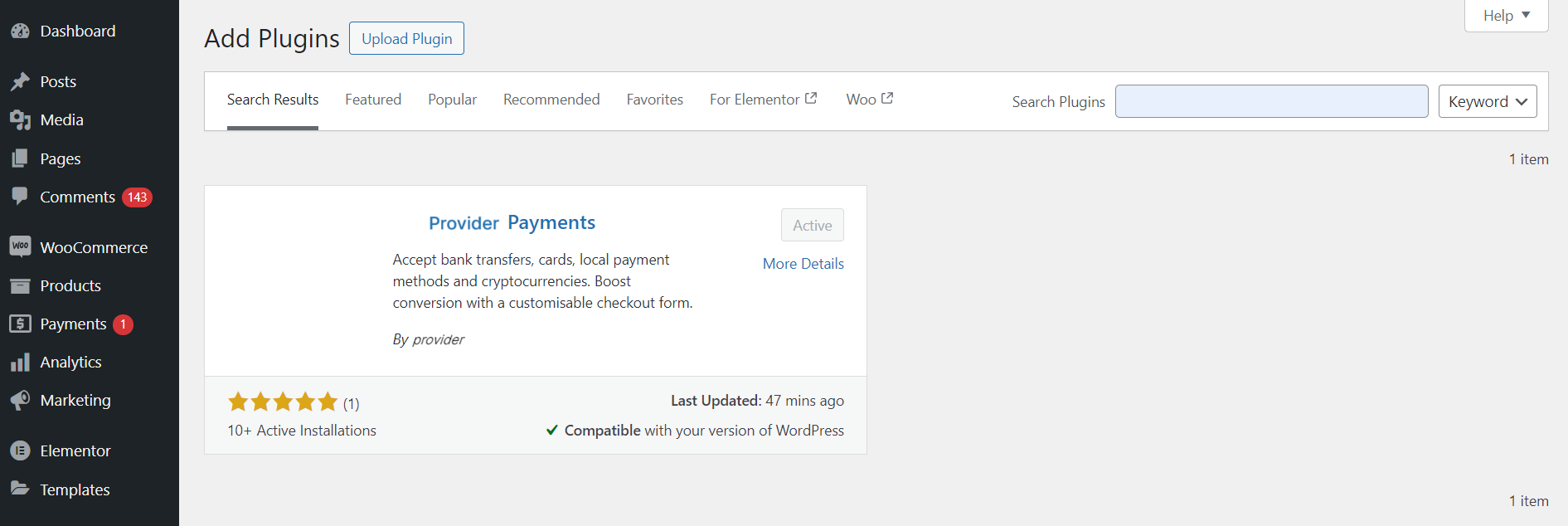
- Активировать плагин с помощью кнопки Activate, которая отображается вместо кнопки Install now (или кнопки Update Now) после установки.
- Если выполняется обновление плагина для уже работающего веб-сервиса и обновляемая или деактивированная ранее версия плагина была подключённой — убедиться, что плагин не был автоматически подключён к веб-сервису при активировании (во избежание доступности плагина пользователям до настройки параметров его работы).
Для этого следует: переключатель Enable выключен.
- Перейти на вкладку Payments в подразделе Settings раздела WooCommerce.
- Найти в столбце Method платежи с использованием карт и убедиться, что переключатель Enable выключен (и выключить его, если это необходимо).
Установка с помощью функции загрузки
Для установки с помощью функции загрузки плагинов следует перейти в интерфейс WordPress и выполнить следующие действия:
- Выбрать раздел Plugins на панели навигации и пункт Add New Plugin в появившемся меню.
- Щёлкнуть кнопку Выберите файл на открывшейся странице.
Рис. 5. Использование страницы CMS WordPress для установки плагина через функцию загрузки 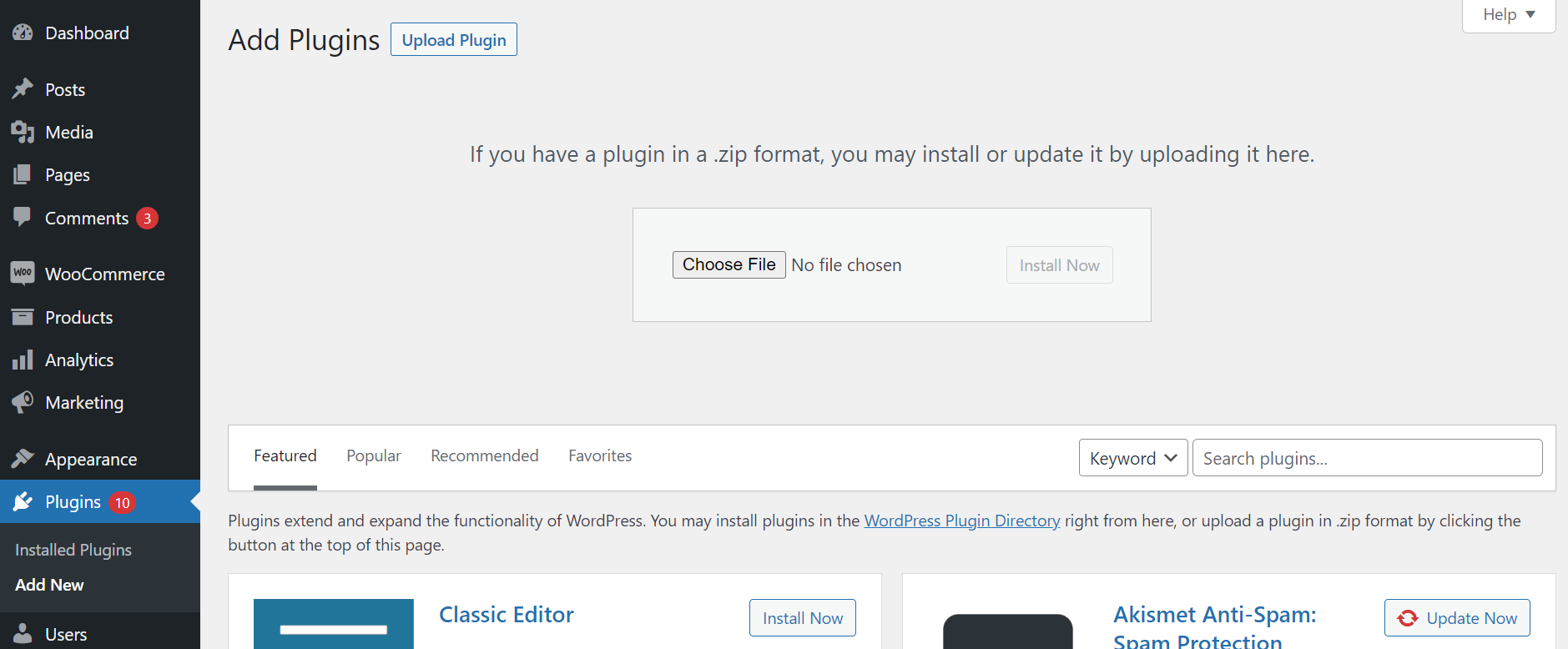
- Выбрать предварительно скачанный zip-архив плагина.
- Щёлкнуть кнопку Install Now и дождаться завершения установки.
- Щёлкнуть кнопку Activate Plugin для активации плагина (если плагин ещё не был установлен в веб-сервисе) или кнопку Replace current with uploaded для обновления его версии (если плагин уже был установлен).Прим.: При попытке обновить плагин в интерфейсе WordPress может отображаться уведомление о невозможности обновления и в списке установленных плагинов могут отображаться обе версии — предыдущая и новая. Это может быть вызвано тем, что названия zip-архивов с предыдущей и новой версиями отличаются. В таком случае для корректной работы плагина следует деактивировать и удалить предыдущую версию и активировать новую.
- Если выполняется обновление плагина для уже работающего веб-сервиса и обновляемая или деактивированная ранее версия плагина была подключённой — убедиться, что плагин не был автоматически подключён к веб-сервису при активировании (во избежание доступности плагина пользователям до настройки параметров его работы).
Для этого следует: переключатель Enable выключен.
- Перейти на вкладку Payments в подразделе Settings раздела WooCommerce.
- Найти в столбце Method платежи с использованием карт и убедиться, что в строках для всех методов переключатель Enable выключен (и выключить его, если это необходимо).
- Если в интерфейсе WordPress отображается уведомление о необходимости обновить параметры работы плагина, щёлкнуть кнопку Run the updater и дождаться обновления параметров.
Тестирование
Общая информация
Тестировать работу плагина Flashpay Payments и проводить тестовые платежи по различным платёжным сценариям без реального списания средств можно через тестовую среду платёжной платформы Flashpay. Подключиться к платформе можно в течение нескольких минут, используя соответствующую форму на основном сайте компании и полученные идентификатор и ключ тестового проекта. Также При этом необходимо сообщить специалистам технической поддержки Flashpay название и адрес веб-сервиса, для которого актуально использование плагина, и валюту проведения платежей.
Следует учитывать, что при использовании тестовой среды платёжной платформы Flashpay плагин подключается к веб-сервису и становится доступен пользователям как вариант оплаты. Поэтому в тех случаях, когда плагин подключается к работающему веб-сервису, рекомендуется выполнять тестирование в период низкой нагрузки и предупреждать пользователей о проводимых работах.
Настройка параметров
Чтобы подготовить плагин к тестированию, следует:
- Открыть карточку плагина в интерфейсе WordPress.
Для этого следует:
- Перейти на вкладку Payments в подразделе Settings раздела WooCommerce.
- Найти в столбце Method один из настроенных платёжных методов для работы с Flashpay и щёлкнуть кнопку General settings в соответствующей строке.
- Задать основные параметры работы плагина на вкладке General:
- Project ID — идентификатор тестового проекта.;
- Secret Key — ключ тестового проекта для взаимодействия с платформой.;
- Language — язык отображения платёжной формы.
Рис. 6. Вкладка General с основными параметрами подключения 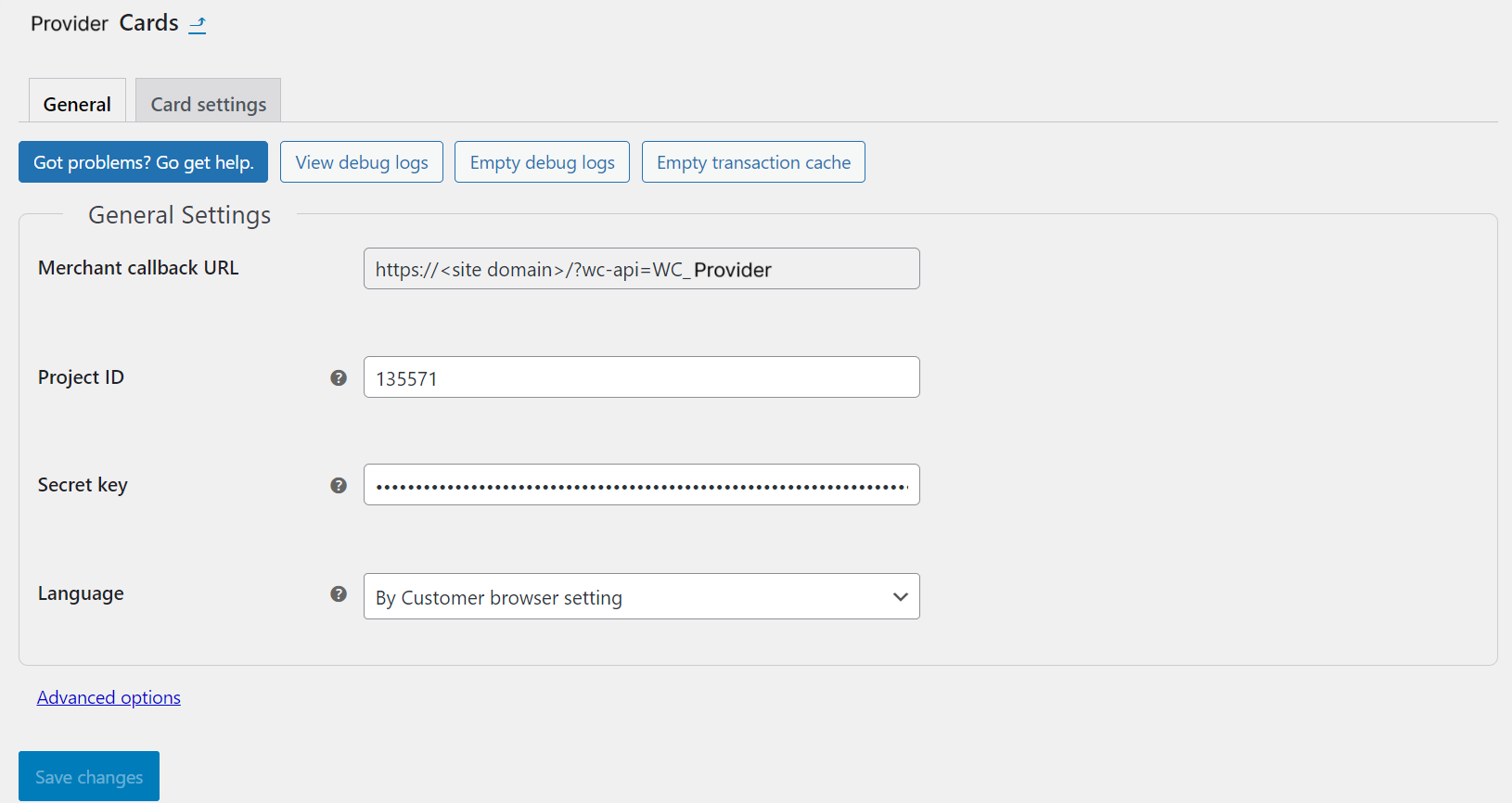
- При необходимости задать дополнительные параметры работы плагина.:
Для этого на вкладке General необходимо щёлкнуть ссылку Advanced settings и задать параметры в секциях Transaction Cache и Shop Admin Setup:
- Enable Caching — возможность кеширования данных о платежах для оптимизации работы плагина в веб-сервисе.;
- Cache Expiration — время хранения кешированных данных в секундах.;
- Log Level — уровень протоколирования работы плагина.;
Информацию о созданных протоколах можно найти на вкладке Logs в подразделе Status раздела WooCommerce.
- Fetch Payment Info — возможность отображения статусов платежей в разделе Orders.;
Если необходимо, чтобы статусы платежей отображались в разделе Orders, необходимо установить флажок Enable, иначе — снять. По умолчанию флажок установлен.
- Complete order automatically — возможность автоматического завершения заказов при проведении платежей.;
Если необходимо, чтобы при присвоении соответствующим платежам статуса Success заказы переводились в статус Completed, следует установить флажок Enable, иначе — снять. По умолчанию флажок снят.
Рис. 7. Вкладка General с дополнительными параметрами подключения 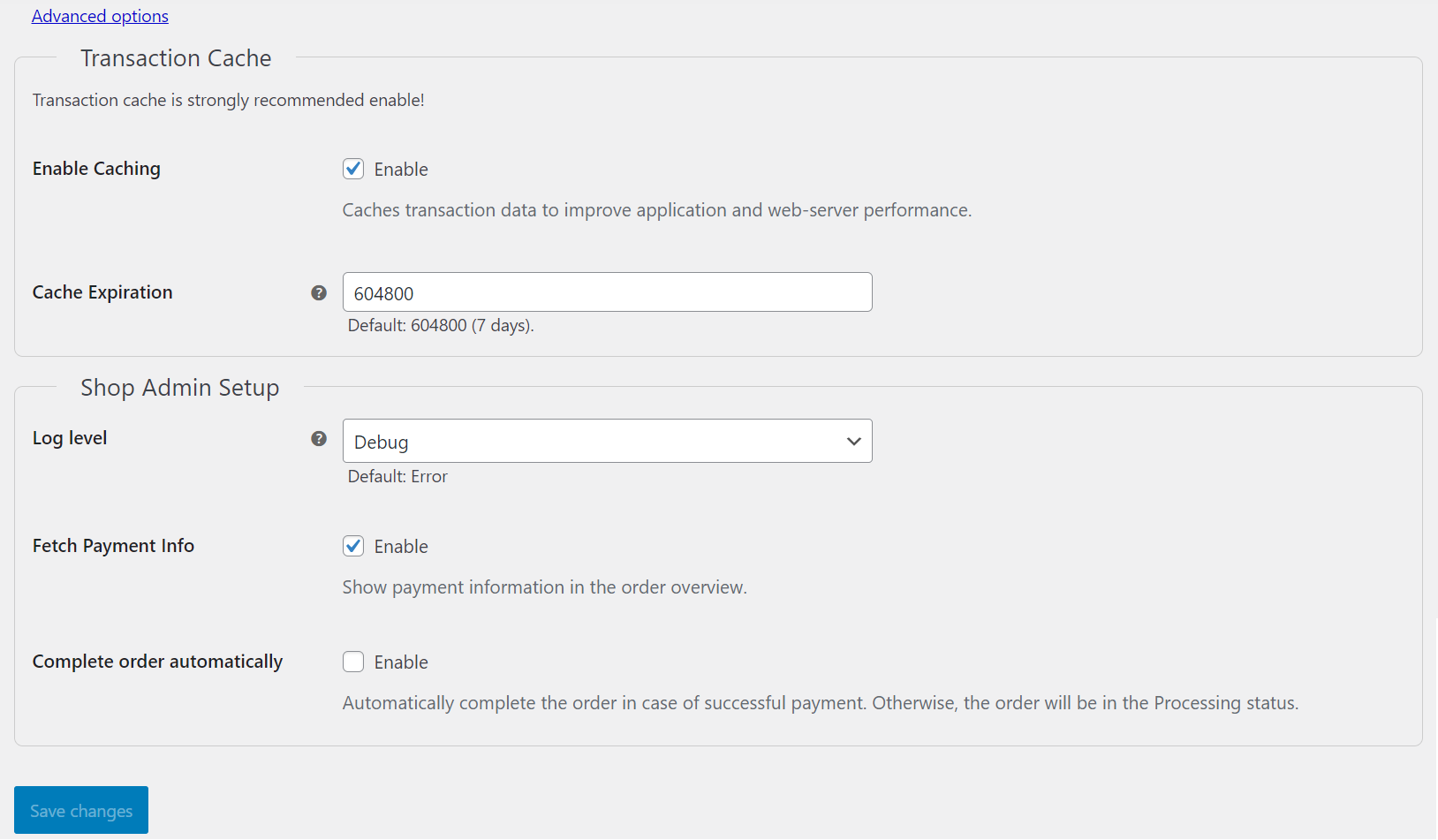
- Сохранить основные параметры работы плагина.
Для этого следует щёлкнуть кнопку Save changes.
Проведение тестовых оплат
В рамках работы с плагином можно проводить тестовые оплаты в веб-сервисе и получать информацию о них через интерфейс WordPress в разделе Orders. При этом можно использовать специальные платёжные реквизиты, позволяющие тестировать заданные сценарии работы.
Чтобы тестировать проведение карточных платежей, можно использовать номера тестовых карт. При этом для тестирования по заданным кратчайшим сценариям (без эмулирования аутентификации 3‑D Secure) можно использовать следующие номера карт:
4000 0000 0000 0077— для проведения оплаты;4111 1111 1111 1111— для отклонения оплаты.
Для более масштабного тестирования можно использовать расширенный набор тестовых данных для карточных платежей (подробнее). (в том числе с аутентификацией 3‑D Secure), представленных в статье Тестовые карты.
Выполнение тестовых возвратов
Введение
После проведения тестовых оплат можно тестировать выполнение возвратов через интерфейс WordPress и, если актуально, интерфейсы Gate и Dashboard от Flashpay. При этом следует учитывать, что для выполнения возвратов заказы в интерфейсе WordPress должны быть в статусах Processing или Completed, а платежи в платформе Flashpay — в статусах success, partially reversed или partially refunded. Также можно иметь в виду, что вся информация о тестовых возвратах, представленная в этом подразделе, актуальна и для выполнения возвратов в рабочей среде.
Обеспечение синхронизации данных
При инициировании возвратов через интерфейсы платёжной платформы Flashpay (Dashboard и Gate API) информация о платежах и заказах в интерфейсе WordPress обновляется, только если настроена отправка оповещений со стороны платёжной платформы. Поэтому в случаях, когда со стороны мерчанта допускаются возвраты через интерфейсы платформы Flashpay и контроль информации о платежах и заказах через интерфейс WordPress, важно обеспечить отправку оповещений для автоматического обновления информации в интерфейсе WordPress. Для этого должны выполняться следующие условия:
В случаях, когда со стороны мерчанта допускаются возвраты через интерфейсы платформы Flashpay, важно обеспечить автоматическое обновление информации в интерфейсе WordPress. Для этого должны выполняться следующие условия:
- Для используемого проекта настроена отправка оповещений от платёжной платформы к CMS WordPress, на URL, указанный в параметрах работы плагина в поле Merchant callback URL (в формате
https://<site domain>/?wc-api=WC_Flashpay).Информация о работе с правилами отправки оповещений представлена в отдельной статье.
- Среди используемых правил отправки оповещений нет дублирующих: с совпадением типа платежа, типа события и кода платёжного метода.
Процедуры
Чтобы выполнить возврат через интерфейс WordPress, следует:
- Перейти к реестру заказов.
Для этого следует перейти в раздел WooCommerce и выбрать пункт Orders в появившемся меню.
- Выбрать заказ, по которому необходимо выполнить возврат средств, и щёлкнуть кнопку Refund в открывшейся карточке заказа.
- Указать количество товаров, которые необходимо вернуть (сумма возврата при этом рассчитывается автоматически), либо сумму возврата, не изменяя количество товаров в заказе.
- При необходимости указать причину возврата в поле Reason for refund.
- Подтвердить выполнение возврата.
Для этого следует щёлкнуть кнопку Refund via Flashpay.
- Убедиться в том, что сумма заказа изменилась на сумму возврата и в правой боковой панели Order notes отображается уведомление о выполненной операции.
При выполнении частичного возврата заказу присваивается статус
ProcessingилиCompleted, при выполнении полного возврата —Refunded.
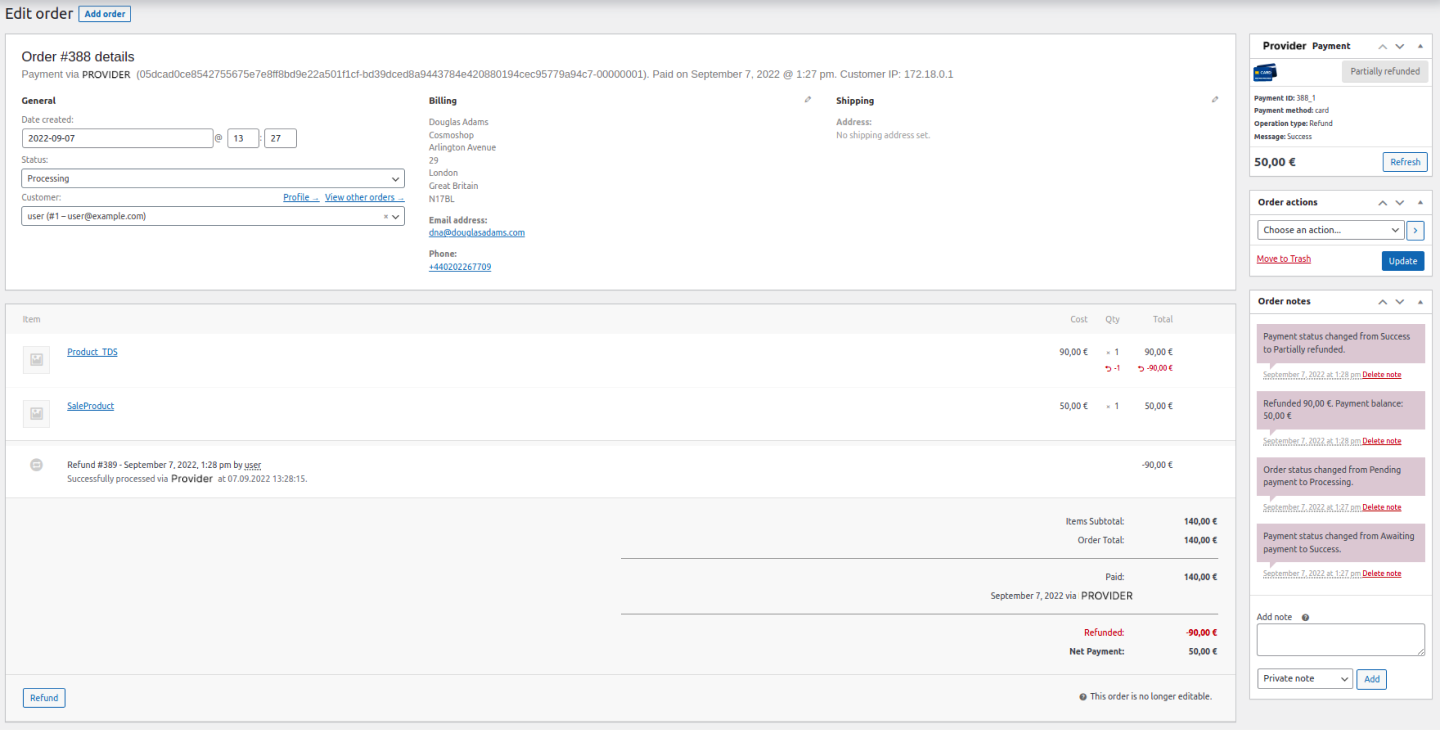
Чтобы выполнить возврат через Gate API или Dashboard платформы Flashpay, следует использовать процедуры, представленные в соответствующих статьях: Возвраты средств после оплат (для Gate API) и Выполнение возвратов (для интерфейса Dashboard).
Использование
Общая информация
Для проведения платежей с реальным списанием средств, прежде всего, необходимо решить все организационные вопросы по взаимодействию с Flashpay (подать заявку на подключение, предоставить всю необходимую информацию и получить от Flashpay уведомление о возможности проводить платежи, а также идентификатор и секретный ключ рабочего проекта). Также необходимо и сообщить специалистам технической поддержки Flashpay название и адрес веб-сервиса, для которого актуально использование плагина Flashpay Payments, и а также валюту проведения платежей.
После этого можно указать в параметрах работы плагина идентификатор и ключ рабочего проекта, полученные от Flashpay, и задать другие необходимые параметры (или проверить их актуальность для рабочего применения). Если впоследствии потребуется приостановить работу плагина, можно отключить его платёжные методы. Кроме того, при необходимости дополнительного тестирования, например при подключении новых функций, можно переключать плагин на работу с тестовым проектом.
Настройка параметров работы с разовыми оплатами
Чтобы настроить параметры работы плагина с разовыми оплатами, следует:
- Открыть карточку плагина в интерфейсе WordPress.
Для этого следует:
- Перейти на вкладку Payments в подразделе Settings раздела WooCommerce.
- Найти в столбце Method один из настроенных платёжных методов для работы с Flashpay и щёлкнуть кнопку General settings в соответствующей строке.
- Задать основные параметры работы плагина на вкладке General:
- Project ID — идентификатор рабочего проекта;
- Secret Key — ключ рабочего проекта для взаимодействия с платформой;
- Language — язык отображения платёжной формы.
Рис. 9. Вкладка General с основными параметрами подключения
- При необходимости задать дополнительные параметры работы плагина.:
Для этого на вкладке General необходимо щёлкнуть ссылку Advanced settings и задать параметры в секциях Transaction Cache и Shop Admin Setup:
- Enable Caching — возможность кеширования данных о платежах для оптимизации работы плагина в веб-сервисе.;
- Cache Expiration — время хранения кешированных данных в секундах.;
- Log Level — уровень протоколирования работы плагина.;
Информацию о созданных протоколах можно найти на вкладке Logs в подразделе Status раздела WooCommerce.
- Fetch Payment Info — возможность отображения статусов платежей в разделе Orders.;
Если необходимо, чтобы статусы платежей отображались в разделе Orders, необходимо установить флажок Enable, иначе — снять. По умолчанию флажок установлен.
- Complete order automatically — возможность автоматического завершения заказов при проведении платежей.;
Если необходимо, чтобы при присвоении соответствующим платежам статуса Success заказы переводились в статус Completed, следует установить флажок Enable, иначе — снять. По умолчанию флажок снят.
Рис. 10. Вкладка General с дополнительными параметрами подключения
- Сохранить основные параметры работы плагина.
Для этого следует щёлкнуть кнопку Save changes.
Настройка параметров работы с повторяемыми оплатами
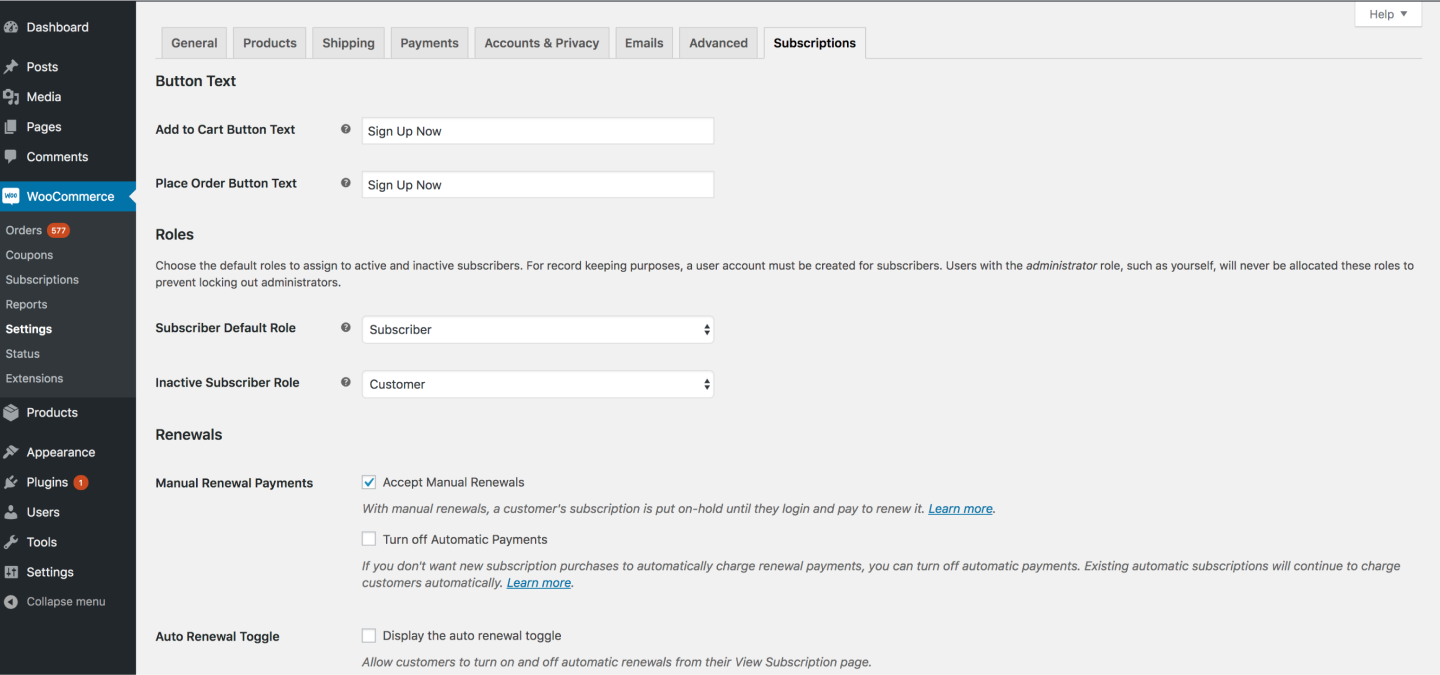
Чтобы настроить регистрацию и проведение повторяемых оплат (по подпискам) с использованием плагина Flashpay Payments и дополнения WooCommerce Subscriptions, следует настроить рабочие параметры плагина Flashpay Payments (как и для разовых оплат) и использовать инструменты, расположенные в карточке плагина WooCommerce на вкладке Subscriptions. Среди прочего, на этой вкладке можно задавать названия кнопок, используемых для добавления в корзину и оплаты товаров по подписке, варианты возобновления повторяемых оплат после их приостановки и другие параметры. Информацию о работе с повторяемыми оплатами через дополнение WooCommerce Subscriptions можно найти в документации WooCommerce.
Проведение оплат
Если веб-сервис и плагин корректно настроены, оплаты проводятся автоматически. При этом важно обеспечивать сбор всех необходимых данных на стороне веб-сервиса.
С вопросами и проблемами, касающимися проведения оплат, можно обращаться к специалистам технической поддержки Flashpay.
Выполнение возвратов
Введение
После проведения оплат можно выполнять возвраты по ним через интерфейс WordPress и, если актуально, интерфейсы Gate и Dashboard от Flashpay. При этом следует учитывать, что для выполнения возвратов заказы в интерфейсе WordPress должны быть в статусах Processing или Completed, а платежи в платформе Flashpay — в статусах success, partially reversed или partially refunded. Также можно иметь в виду, что все возможности и процедуры по работе с возвратами в рабочей среде соответствуют тем, которые доступны в тестовой среде.
Обеспечение синхронизации данных
При инициировании возвратов через интерфейсы платёжной платформы Flashpay (Dashboard и Gate API) информация о платежах и заказах в интерфейсе WordPress обновляется, только если настроена отправка оповещений со стороны платёжной платформы. Поэтому в случаях, когда со стороны мерчанта допускаются возвраты через интерфейсы платформы Flashpay и контроль информации о платежах и заказах через интерфейс WordPress, важно обеспечить отправку оповещений для автоматического обновления информации в интерфейсе WordPress. Для этого должны выполняться следующие условия:
В случаях, когда со стороны мерчанта допускаются возвраты через интерфейсы платформы Flashpay, важно обеспечить автоматическое обновление информации в интерфейсе WordPress. Для этого должны выполняться следующие условия:
- Для используемого проекта настроена отправка оповещений от платёжной платформы к CMS WordPress, на URL, указанный в параметрах работы плагина в поле Merchant callback URL (в формате
https://<site domain>/?wc-api=WC_Flashpay).Информация о работе с правилами отправки оповещений представлена в отдельной статье.
- Среди используемых правил отправки оповещений нет дублирующих: с совпадением типа платежа, типа события и кода платёжного метода.
Процедуры
Чтобы выполнить возврат через интерфейс WordPress, следует:
- Перейти к реестру заказов.
Для этого следует перейти в раздел WooCommerce и выбрать пункт Orders в появившемся меню.
- Выбрать заказ, по которому необходимо выполнить возврат средств, и щёлкнуть кнопку Refund в открывшейся карточке заказа.
- Указать количество товаров, которые необходимо вернуть (сумма возврата при этом рассчитывается автоматически), либо сумму возврата, не изменяя количество товаров в заказе.
- При необходимости указать причину возврата в поле Reason for refund.
- Подтвердить выполнение возврата.
Для этого следует щёлкнуть кнопку Refund via Flashpay.
- Убедиться в том, что сумма заказа изменилась на сумму возврата и в правой боковой панели Order notes отображается уведомление о выполненной операции.
При выполнении частичного возврата заказу присваивается статус
ProcessingилиCompleted, при выполнении полного возврата —Refunded.
Чтобы выполнить возврат через Gate API или Dashboard платформы Flashpay, следует использовать процедуры, представленные в соответствующих статьях: Возвраты средств после оплат (для Gate API) и Выполнение возвратов (для интерфейса Dashboard).
Контроль платежей и заказов
Контролировать информацию о платежах (в том числе о списаниях в рамках повторяемых оплат), проводимых с помощью плагина Flashpay Payments, а также о соответствующих заказах можно можно через интерфейс WordPress, используя инструменты подраздела Orders в разделе WooCommerce.
Также для получения информации о платежах можно использовать интерфейс Dashboard от Flashpay (подробнее), в котором доступна информация о платежах и возвратах, проводимых через платформу Flashpay, но не отображается информация о заказах.
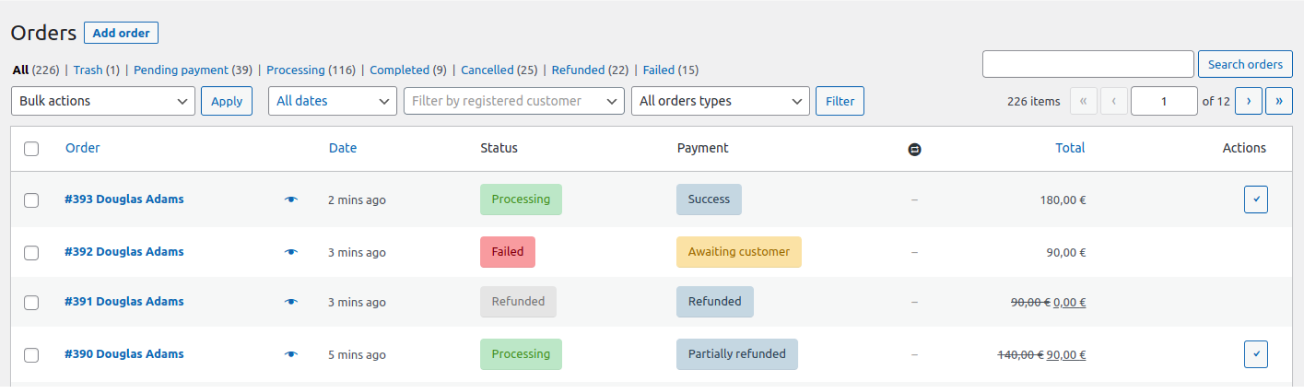
В подразделе Orders отображается реестр заказов с основными сведениями о каждом из них, а также с возможностями поиска, фильтрации, перехода к карточкам отдельных заказов и выполнения различных действий. (Вместе со статусами заказов в этом реестре могут отображаться и статусы платежей — если в параметрах работы плагина установлен флажок Fetch Payment Info.)
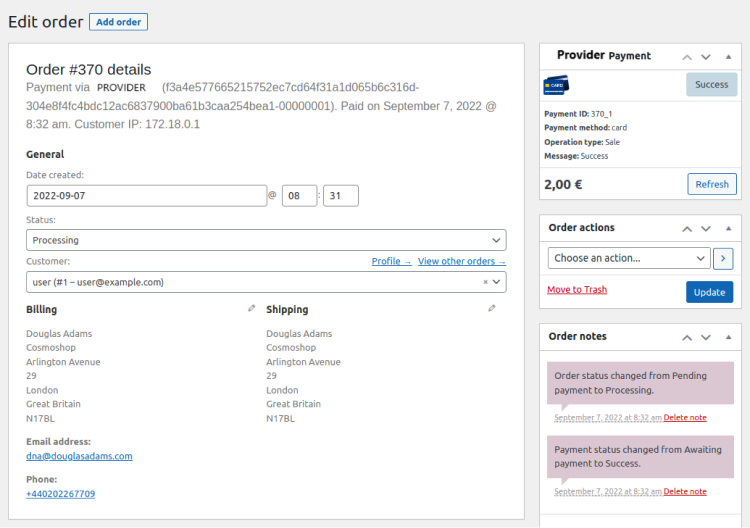
Щёлкнув строку отдельного заказа в реестре, можно перейти в его карточку, где Для перехода к карточке конкретного заказа можно щёлкнуть его строку в реестре. В карточках отображаются развёрнутые сведения о заказах и платежах, включая дату создания заказа, сумму, способ и статус оплаты, адрес доставки и другую информацию. Также в карточках и доступны специализированные панели:
- Flashpay Payment — с информацией о платеже и возможностью обновлять эту информацию вручную с помощью кнопки Refresh;
- Order actions — с инструментами для выполнения различных действий, доступных в рамках заказа;
- Order notes — с уведомлениями о различных событиях, касающихся заказа и платежа.
Более подробная информация о работе с заказами в интерфейсе WordPress представлена в документации WooCommerce.
Контроль повторяемых оплат
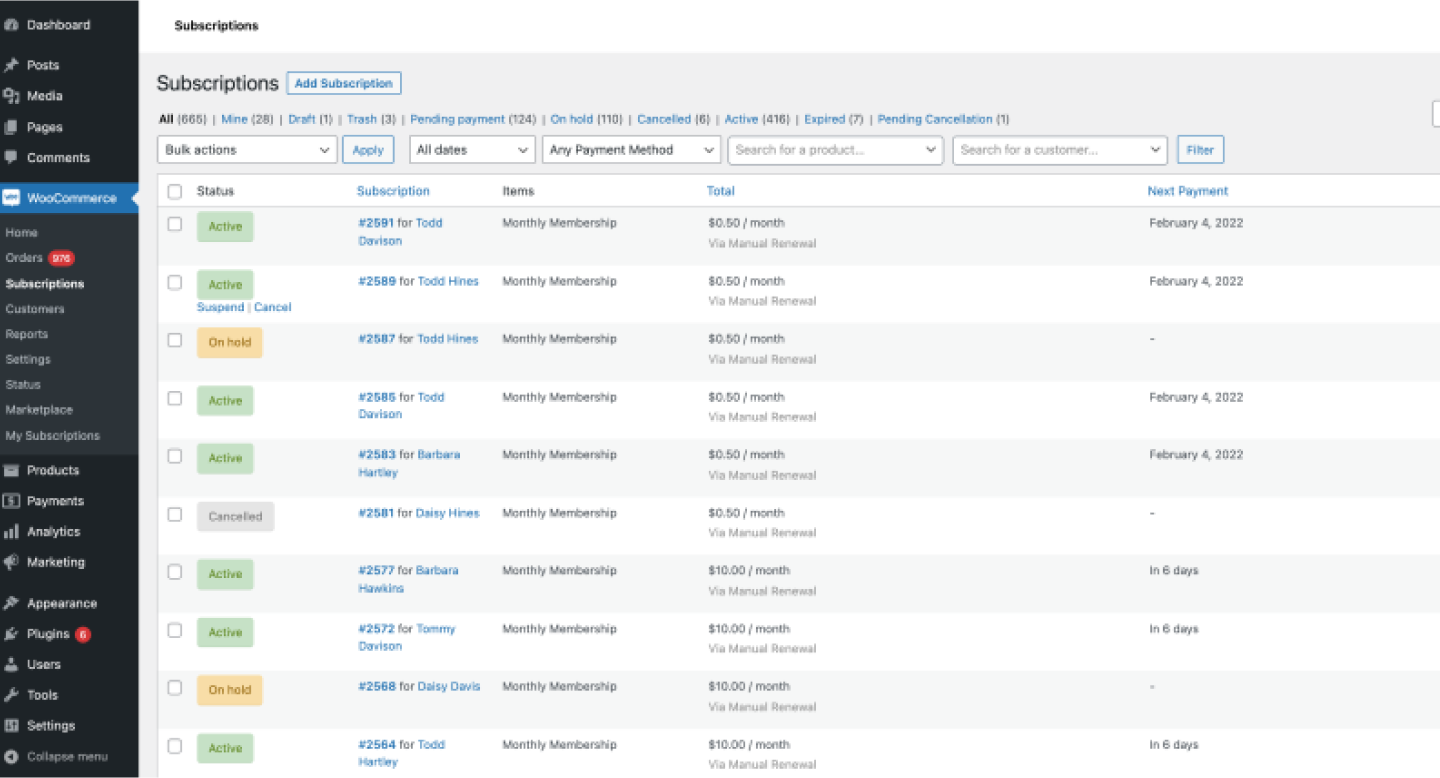
При использовании дополнения WooCommerce Subscriptions в разделе WooCommerce становится доступным подраздел Subscriptions с информацией о проведении повторяемых оплат (в дополнение к информации, отображаемой в подразделе Orders). По аналогии с подразделом Orders в подразделе Subscriptions отображается реестр подписок с основными сведениями о каждой из них, а также с возможностями поиска, фильтрации, перехода к карточкам отдельных подписок и выполнения различных действий.
Более подробная информация о работе с повторяемыми оплатами в интерфейсе WordPress представлена в документации WooCommerce.